

Ajuda
Toque num assunto para abrir. Cada um tem passos curtos com figuras.
Guias com figuras
Como entrar
3 passos
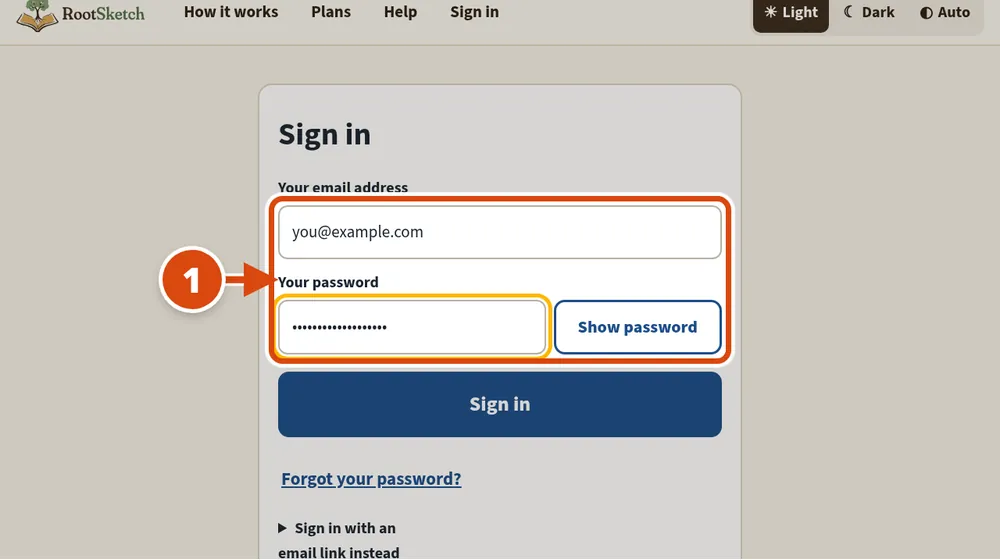
Digite o seu e-mail e a sua senha. 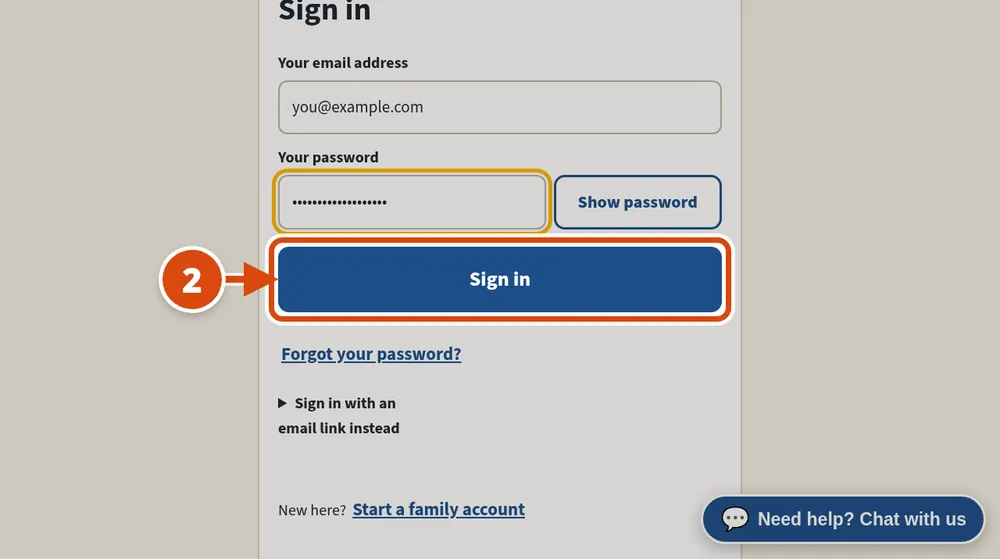
Pressione o botão azul grande “Entrar”. 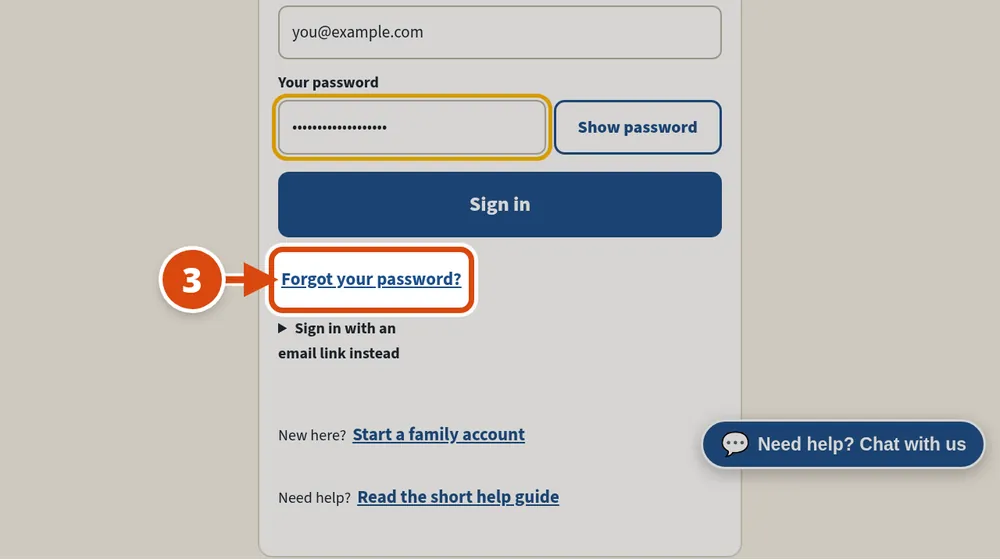
Esqueceu a senha? Pressione “Esqueceu a senha?” e digite o seu e-mail. Ajudamos você a escolher uma nova.
Como enviar fotos
4 passos
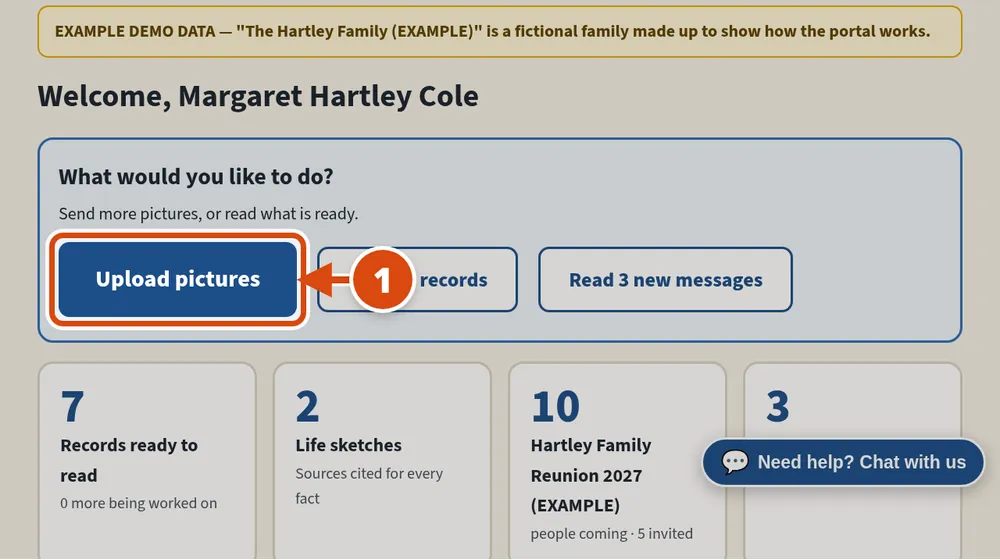
Na página inicial, pressione o botão grande “Enviar fotos”. 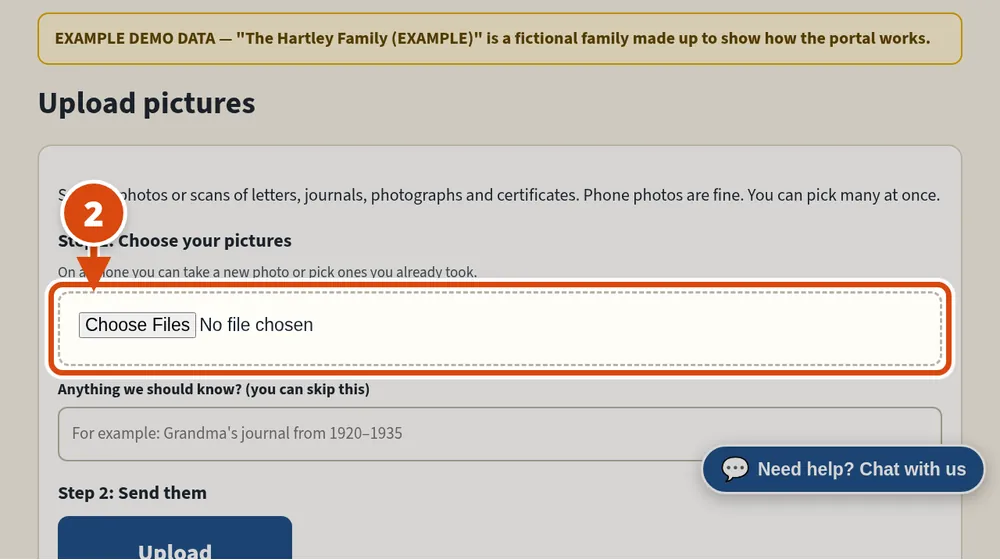
No computador: pressione “Escolher arquivos” e escolha as fotos. Pode escolher várias de uma vez. 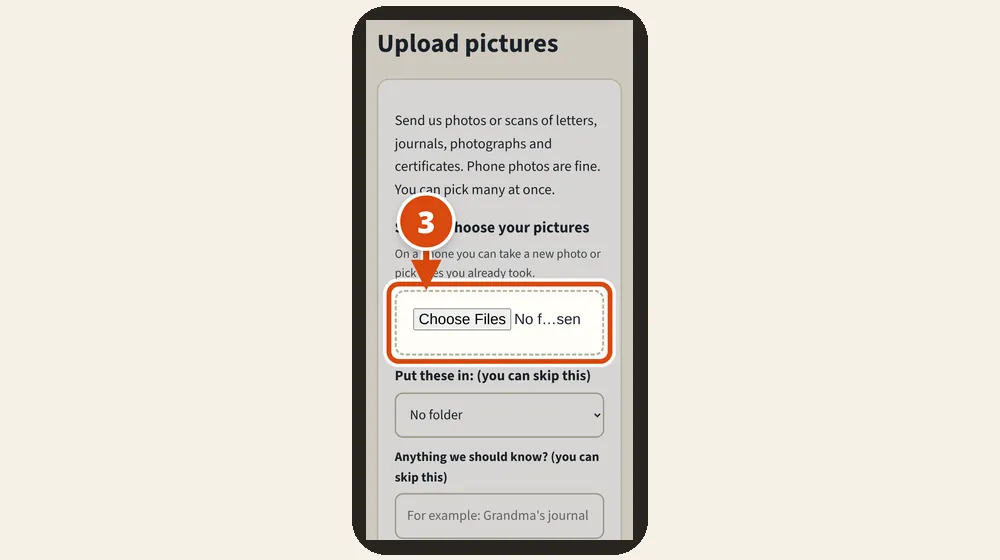
No telefone: pressione “Escolher arquivos”, depois “Take Photo” para usar a câmera, ou “Photo Library” para fotos que você já tirou. 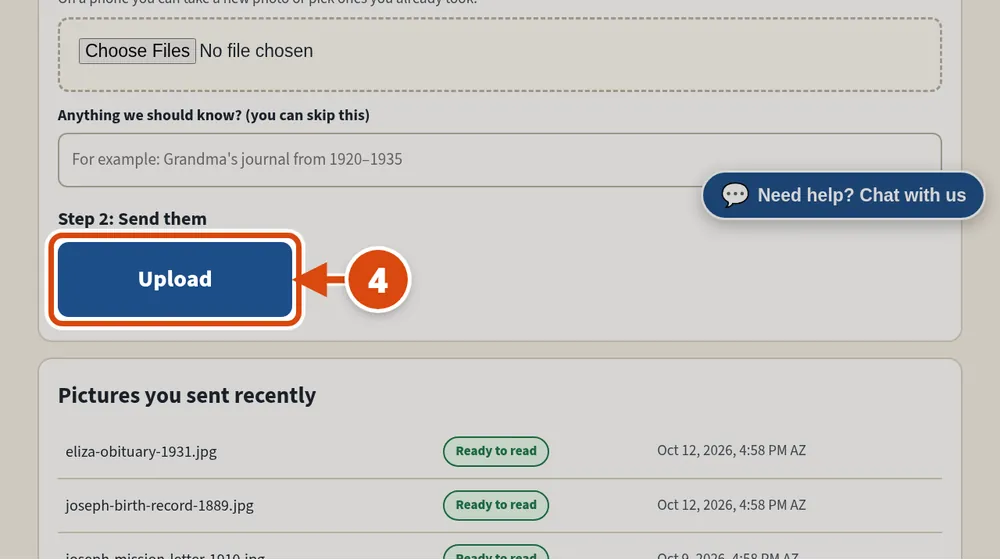
Pressione “Enviar”. Uma mensagem verde de “Obrigado” mostra que recebemos.
Como achar os seus registros
4 passos
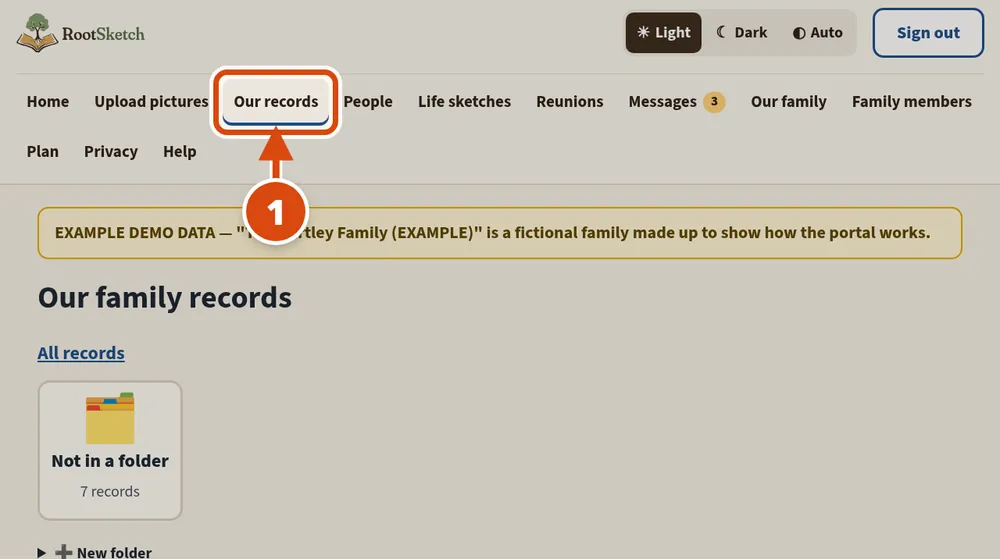
Pressione “Nossos registros” no alto da página. 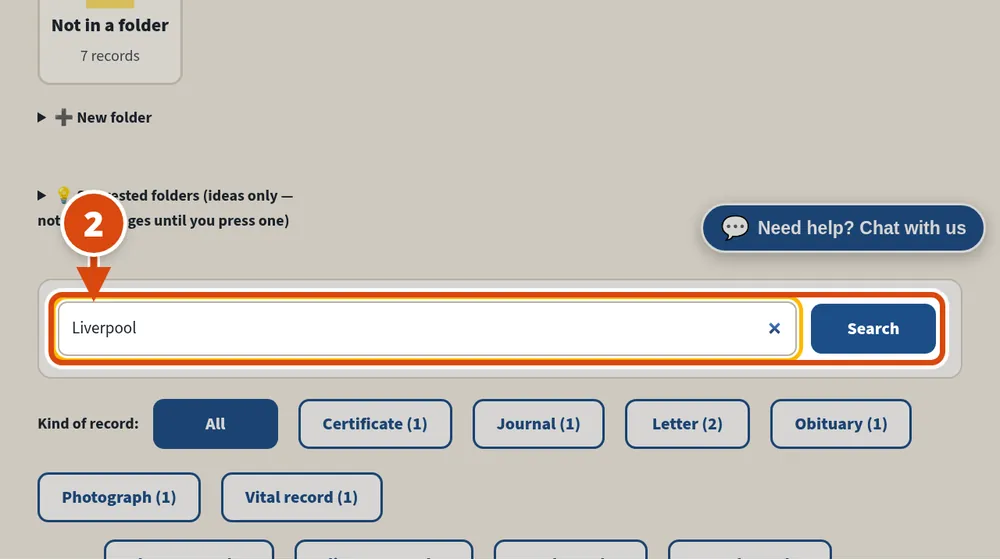
Digite um nome, um lugar ou qualquer palavra na busca e pressione “Pesquisar”. 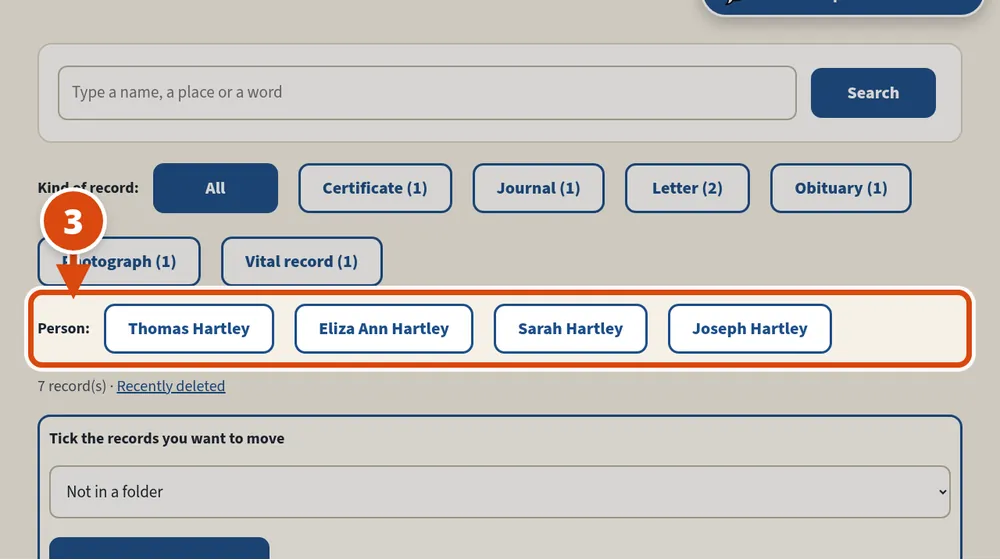
Ou pressione o nome de uma pessoa para ver todos os registros sobre ela. 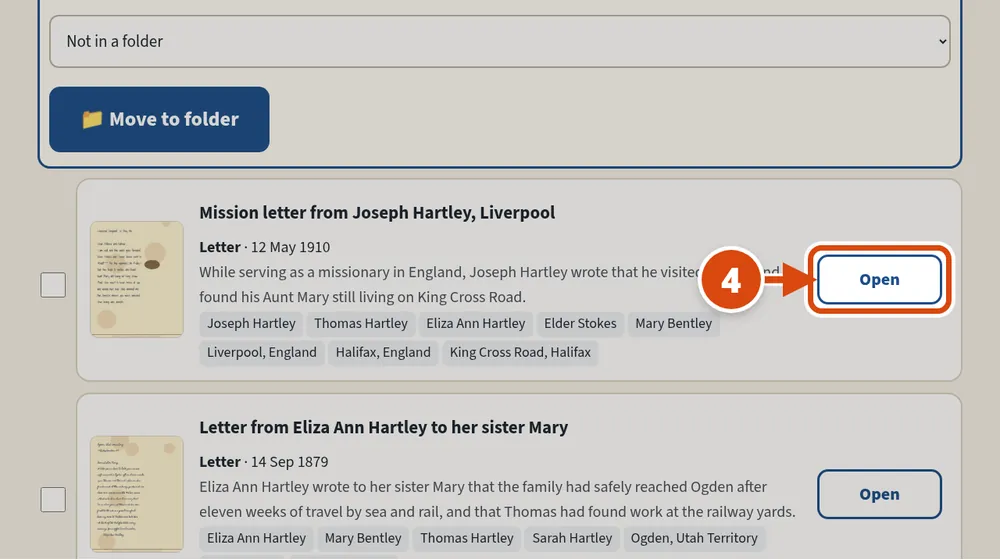
Pressione “Abrir” para ver a foto e as palavras digitadas.
Como guardar registros em pastas
4 passos
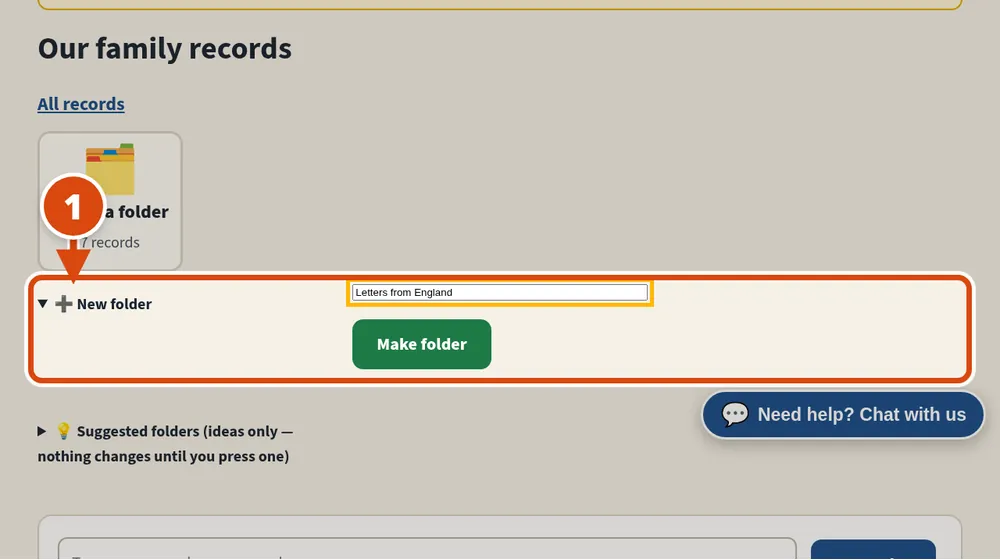
Em “Nossos registros”, pressione “Nova pasta”, digite um nome (por exemplo “Cartas da Inglaterra”) e pressione “Criar pasta”. Você também pode criar pastas dentro de pastas. 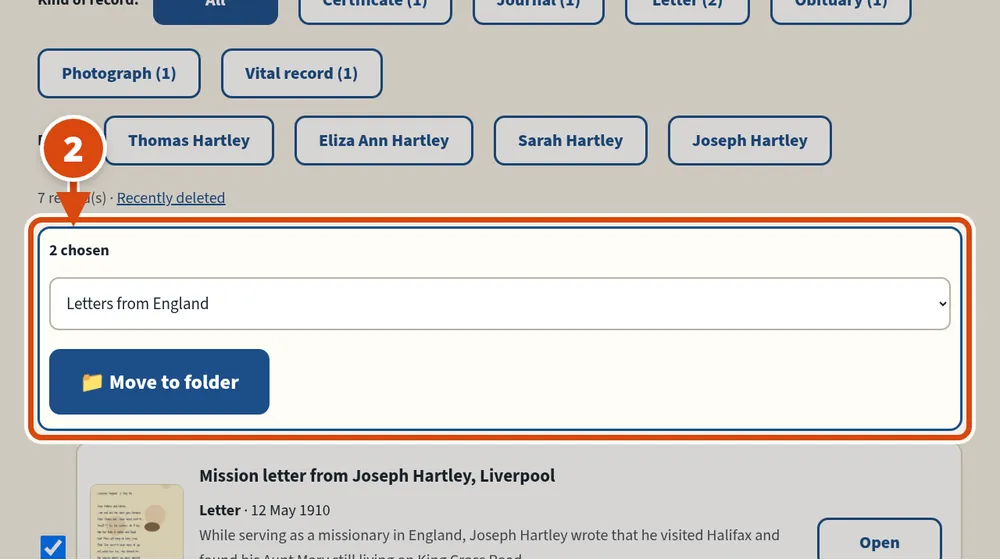
Marque a caixa ao lado de cada registro que quer mover, escolha a pasta e pressione “Mover para a pasta”. No computador, você também pode arrastar um registro para uma pasta. 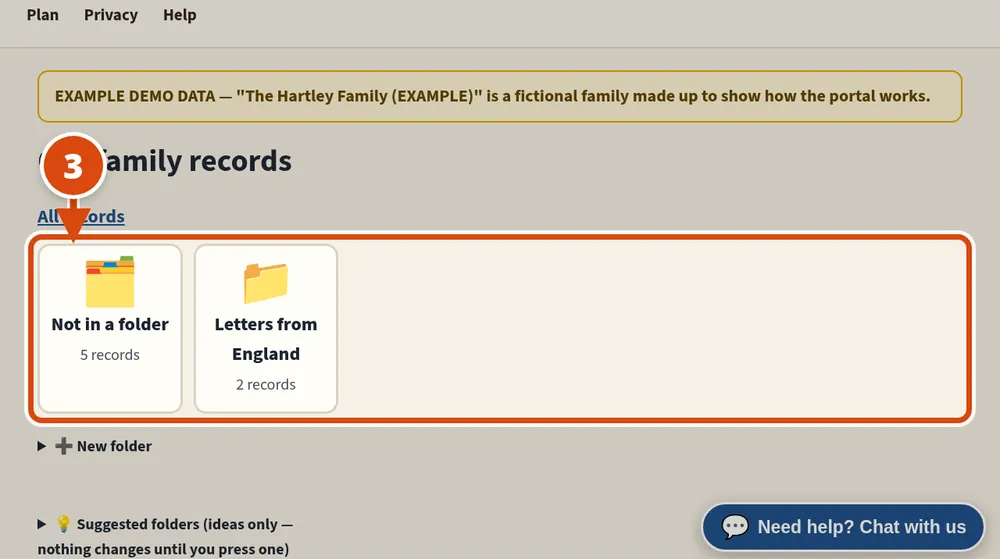
As suas pastas aparecem como figuras grandes, com o número de registros em cada uma. Pressione uma para abrir. “Todos os registros” no alto traz você de volta. 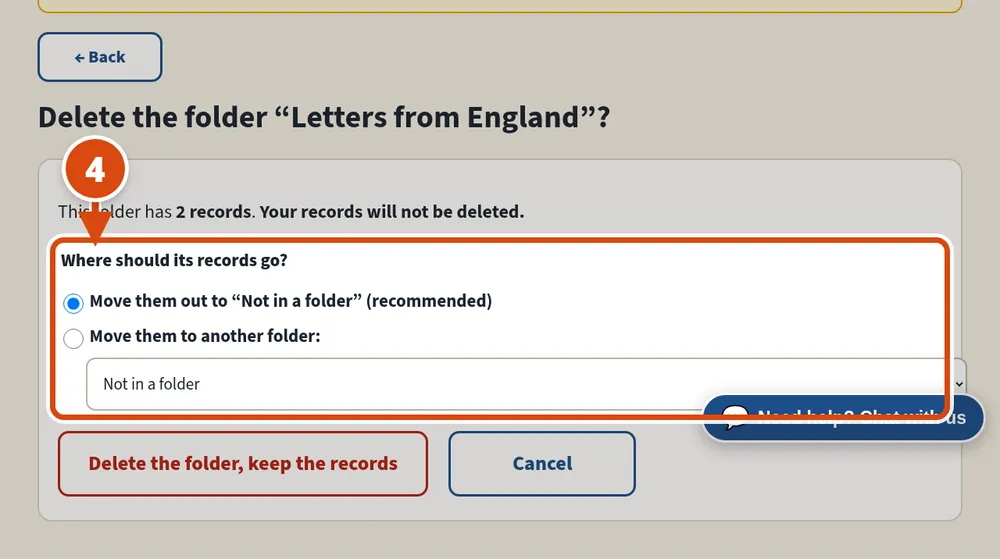
Para apagar uma pasta, abra-a e pressione “Apagar pasta…”. Os registros nunca são apagados: saem da pasta ou vão para outra pasta que você escolher.
Como fazer um esboço de vida
3 passos
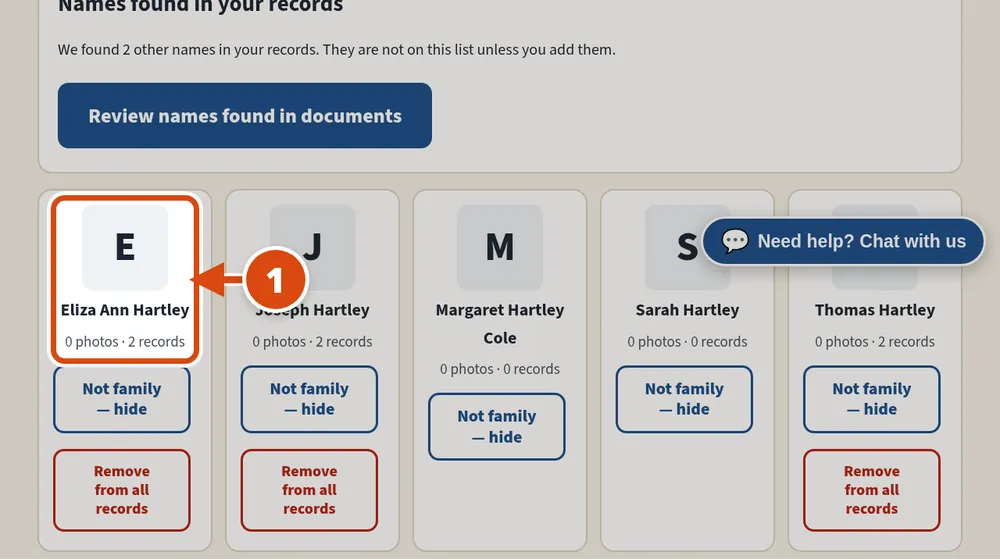
Pressione “Pessoas” no alto e depois o nome da pessoa de quem você quer um esboço de vida. 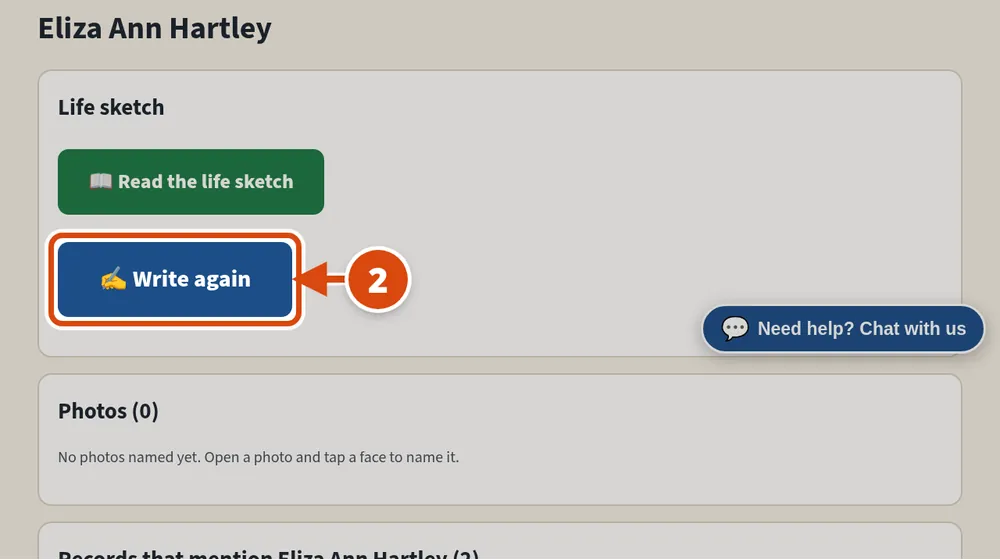
Pressione o botão grande “Escrever um esboço de vida” (ele diz “Escrever de novo” se já houver um). Se perguntarmos “Esta pessoa ainda está viva?”, diga. Só escrevemos esboços de quem já faleceu. 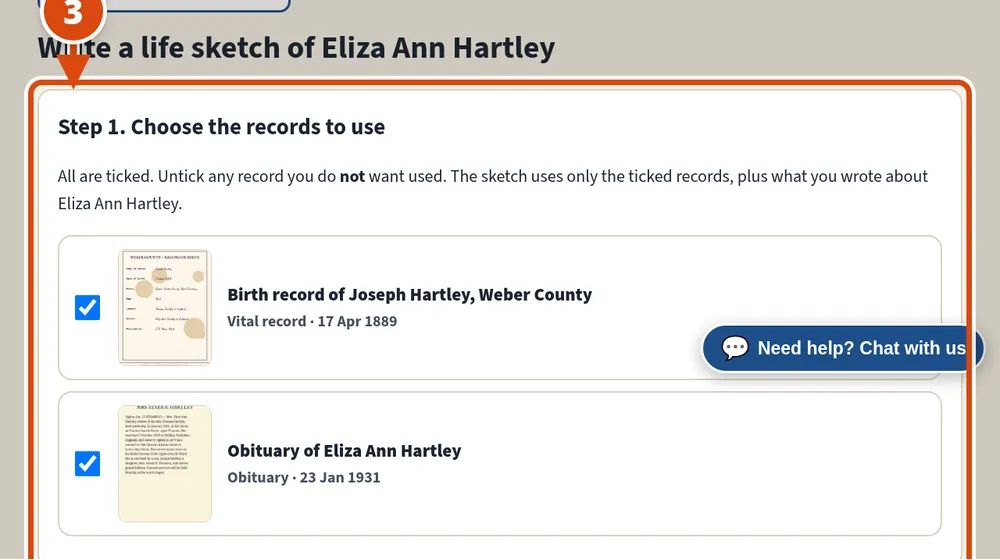
Todos os registros sobre a pessoa vêm marcados. Desmarque os que você não quer usar e pressione “Escrever o esboço de vida”. Leva cerca de um minuto.
Como trazer o arquivo da árvore da família (Ancestry, FamilySearch, MyHeritage)
10 passos
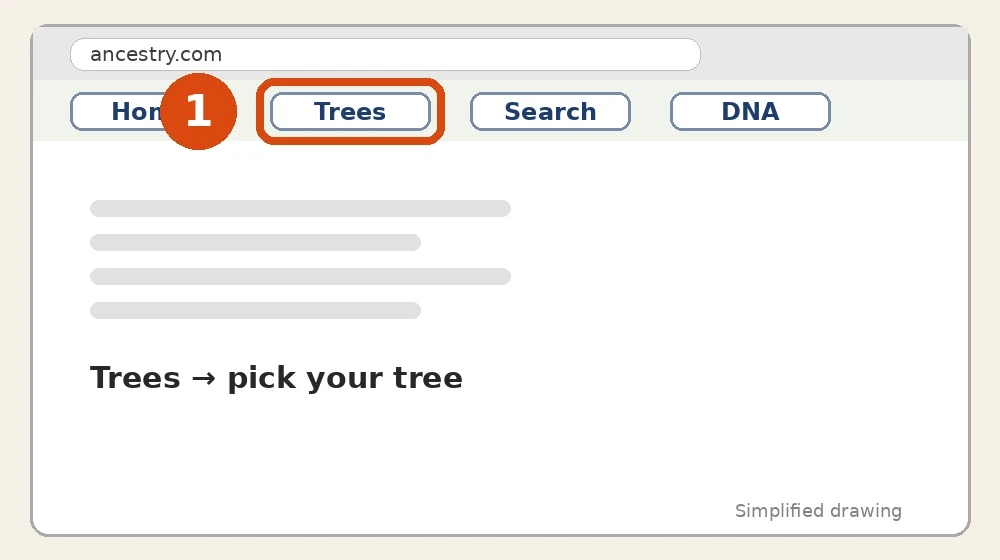
No Ancestry (você precisa ser dono da árvore): entre em ancestry.com, pressione “Trees” no alto e escolha a sua árvore. 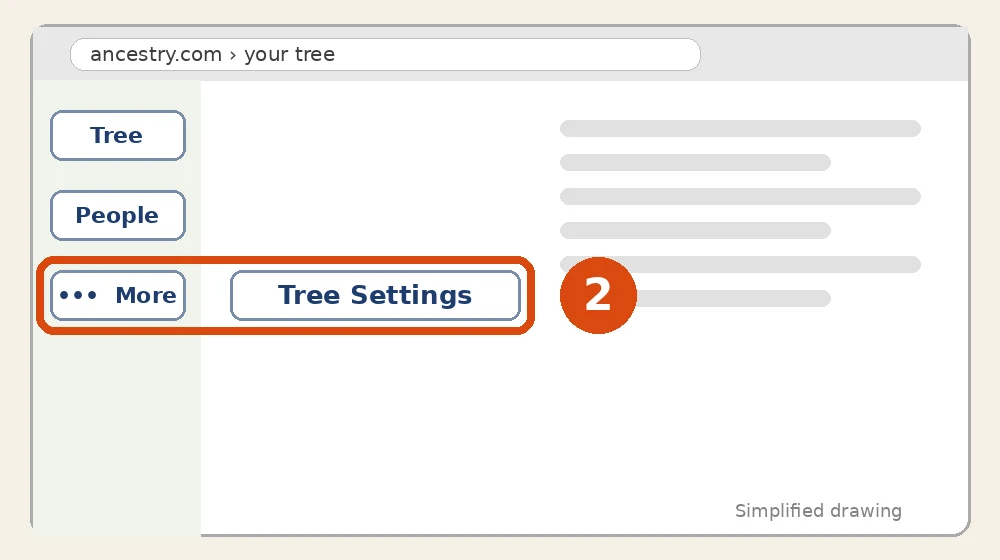
À esquerda, pressione “More” (três pontos) e depois “Tree Settings”. 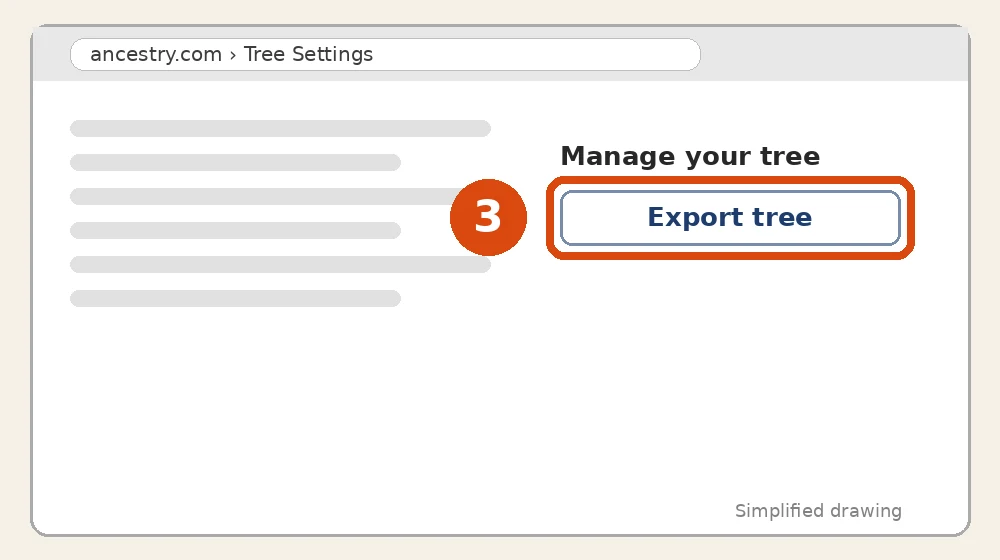
À direita, em “Manage your tree”, pressione “Export tree” e depois “Export”. Espere enquanto diz que está preparando o arquivo. 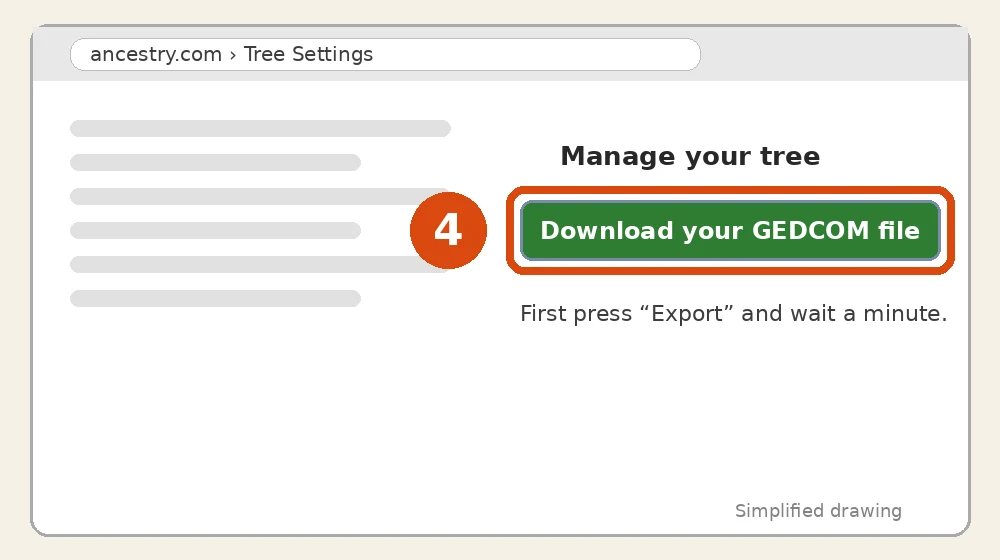
Pressione “Download your GEDCOM file”. Isso salva um arquivo .zip no seu computador. Você pode nos enviar o .zip como está. 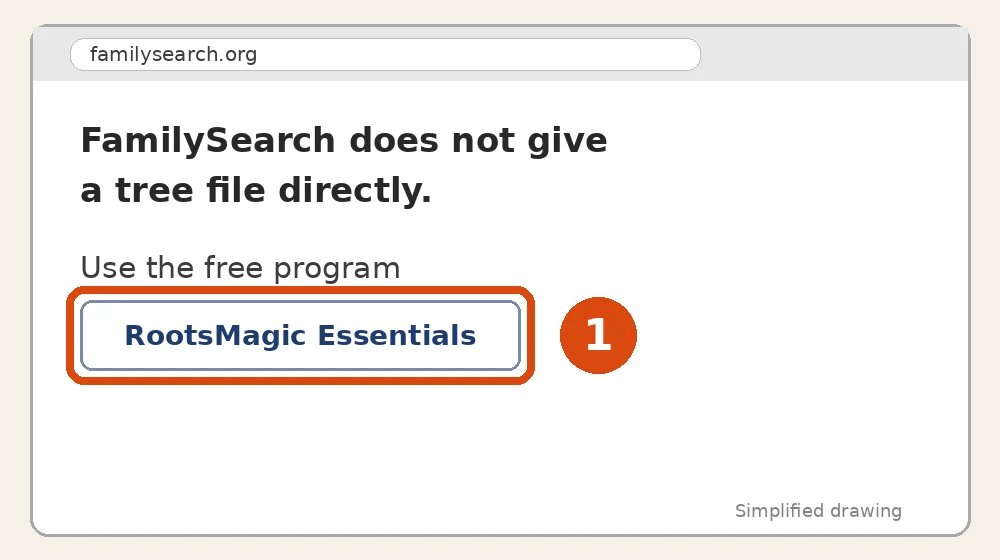
No FamilySearch: o FamilySearch não deixa baixar o arquivo da árvore direto. Em vez disso, instale o programa gratuito “RootsMagic Essentials” no seu computador. 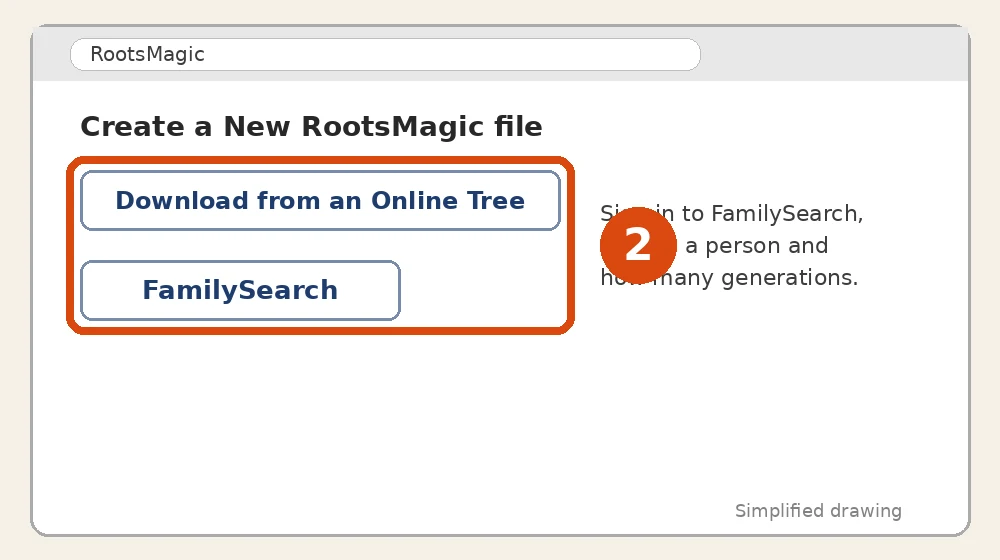
No RootsMagic, crie um arquivo novo e escolha “Download from an Online Tree” e depois “FamilySearch”. Entre, escolha a pessoa de início e quantas gerações, e deixe baixar. 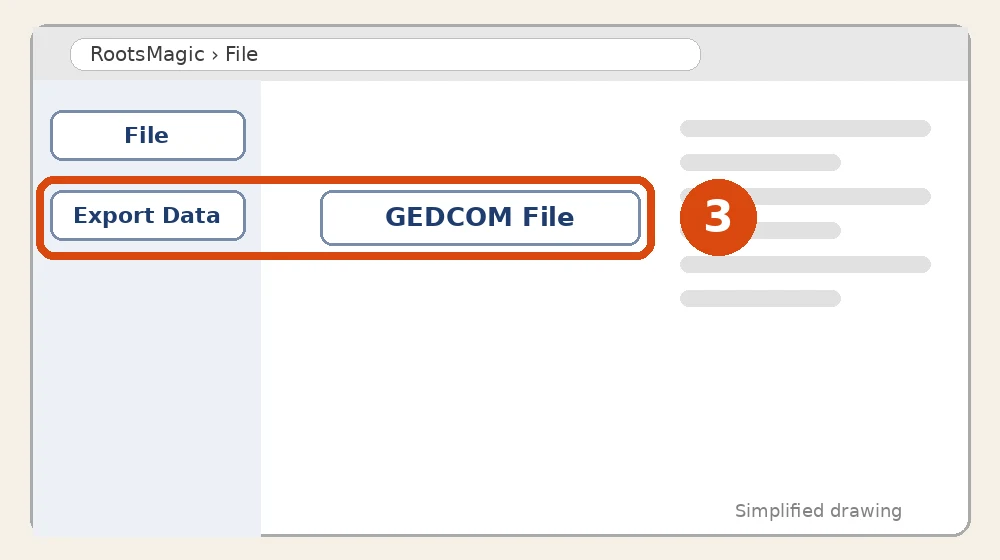
Depois pressione “File”, “Export Data” e “GEDCOM File”, e salve. (O MyHeritage e a maioria dos outros programas de árvore também têm um “Export” para GEDCOM.) 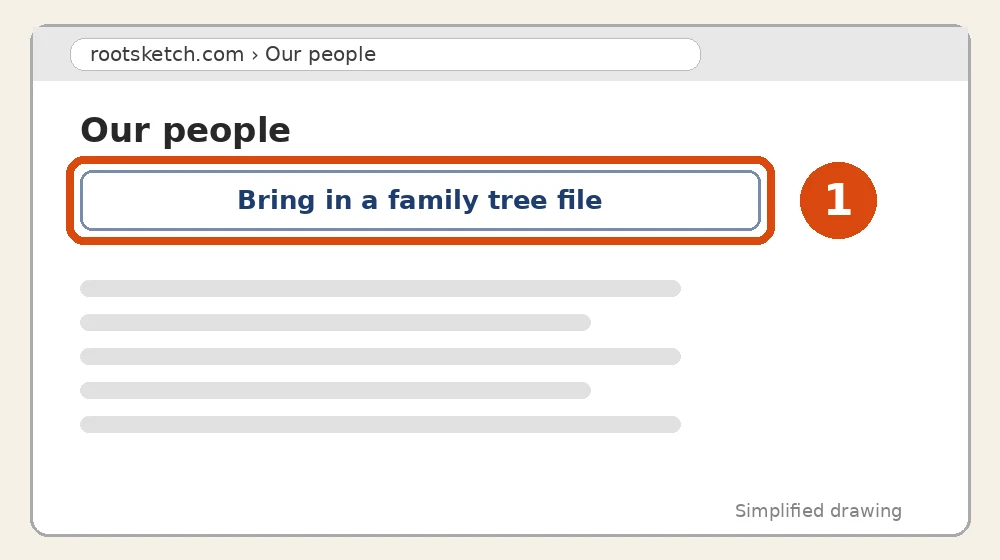
No RootSketch, pressione “Pessoas” no alto e depois “Trazer um arquivo de árvore da família”. 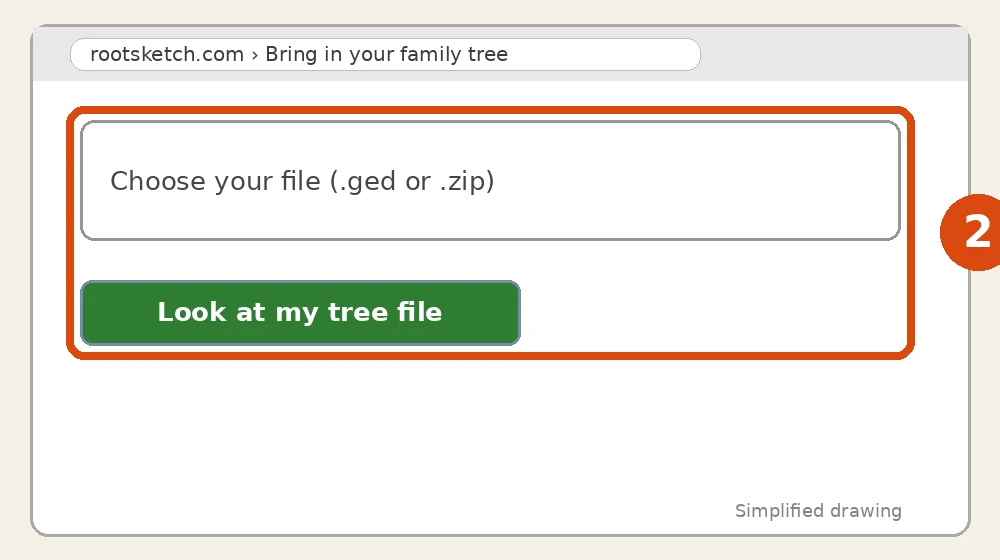
Escolha o seu arquivo (.ged ou .zip) e pressione “Ver o meu arquivo de árvore”. Ainda não acrescentamos nada. 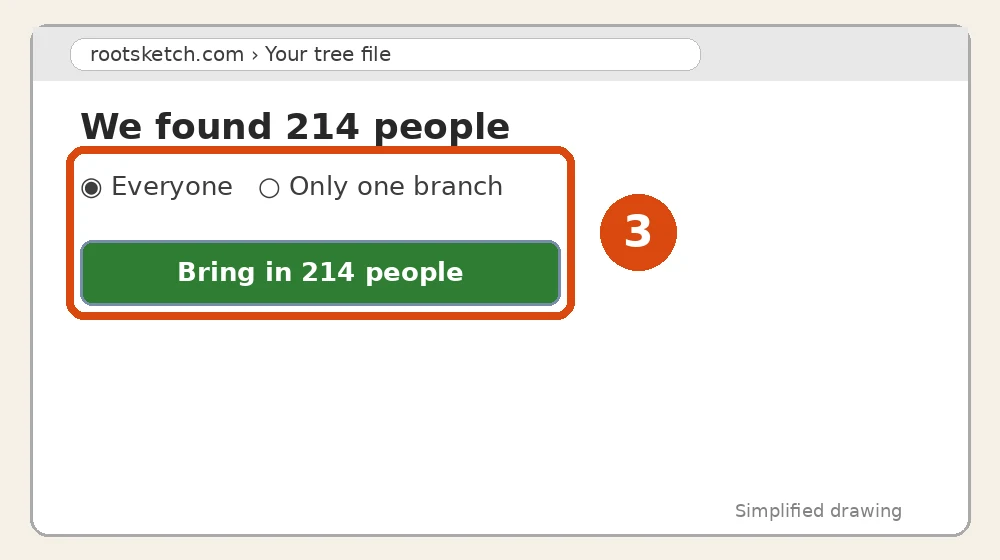
Mostramos quantas pessoas há. Escolha todo mundo, ou um ramo e quantas gerações, e pressione “Trazer”. Se não tivermos certeza de que alguém já está em Nossas pessoas, perguntamos a você.
Como ler um esboço de vida
3 passos
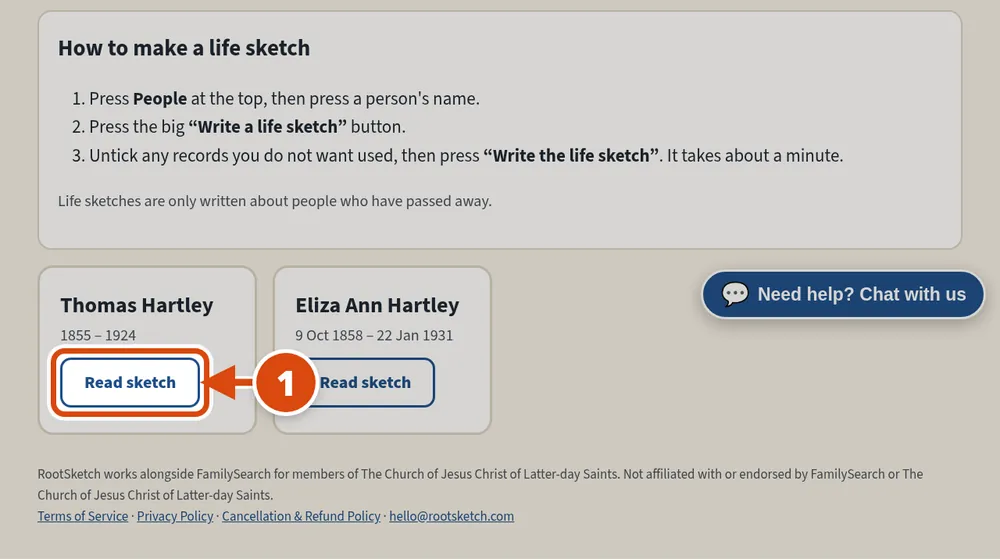
Pressione “Esboços de vida” no alto e depois “Ler esboço” sob um nome. 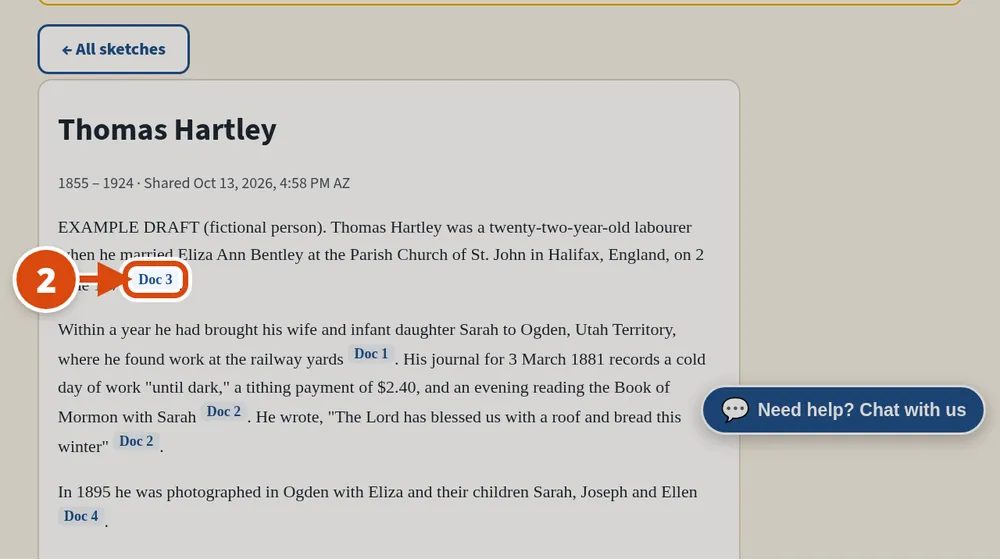
Leia a história. As etiquetas azuis “Doc” mostram de qual registro veio cada fato. Pressione uma para ver o registro. 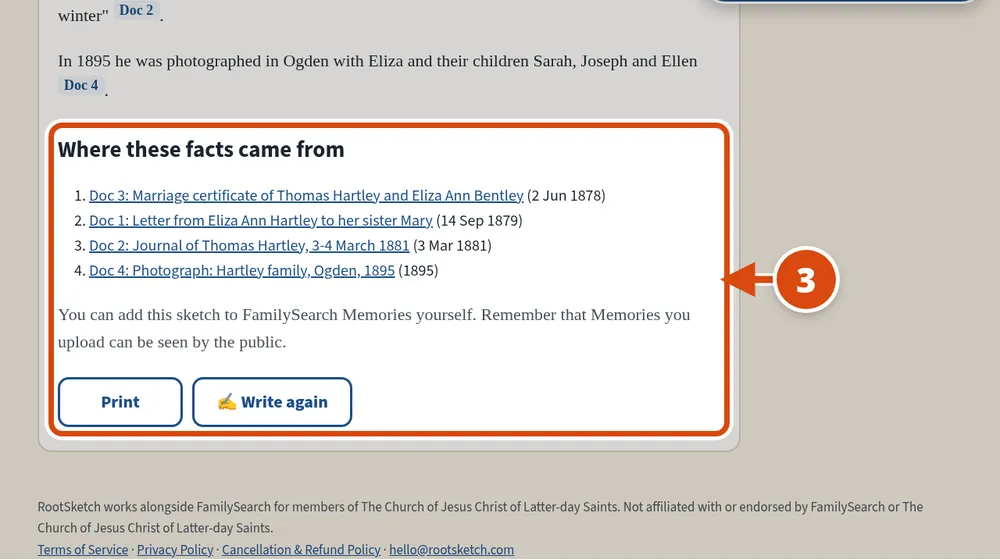
A lista de fontes no fim mostra cada registro usado. Pressione “Imprimir” para uma cópia em papel.
Como planejar um encontro e responder a um convite
4 passos
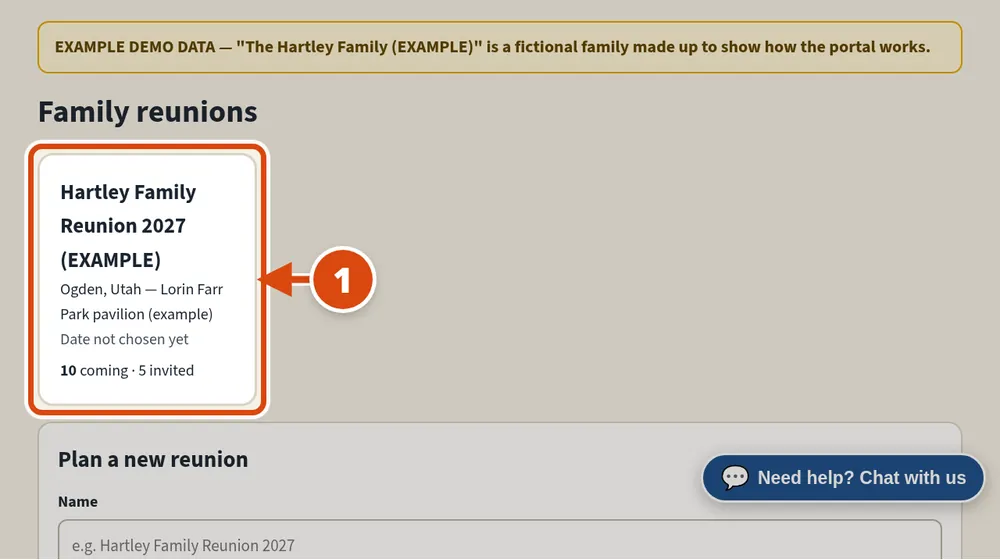
Pressione “Encontros”, depois abra o seu encontro ou crie um novo. 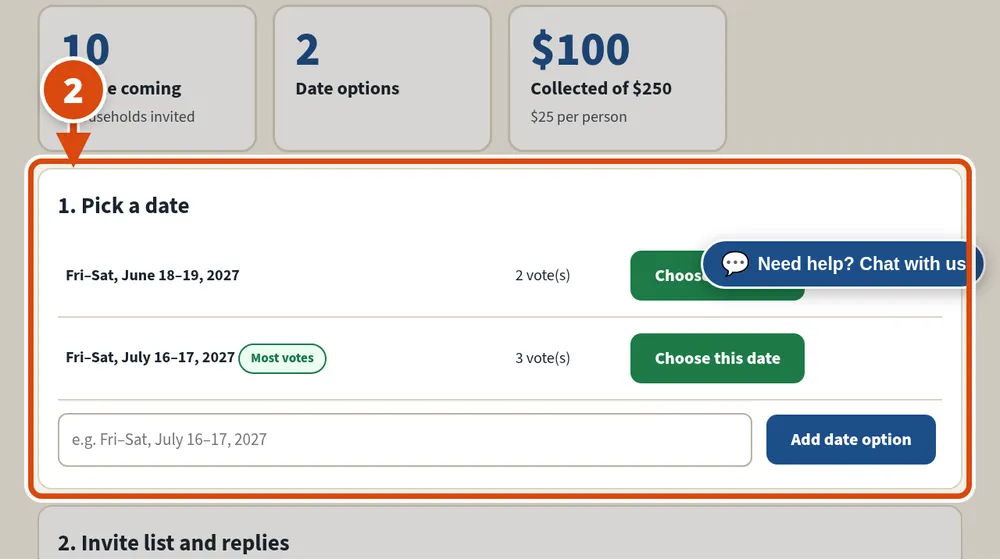
Acrescente as datas que você está pensando. A família pode votar nas datas que servem. 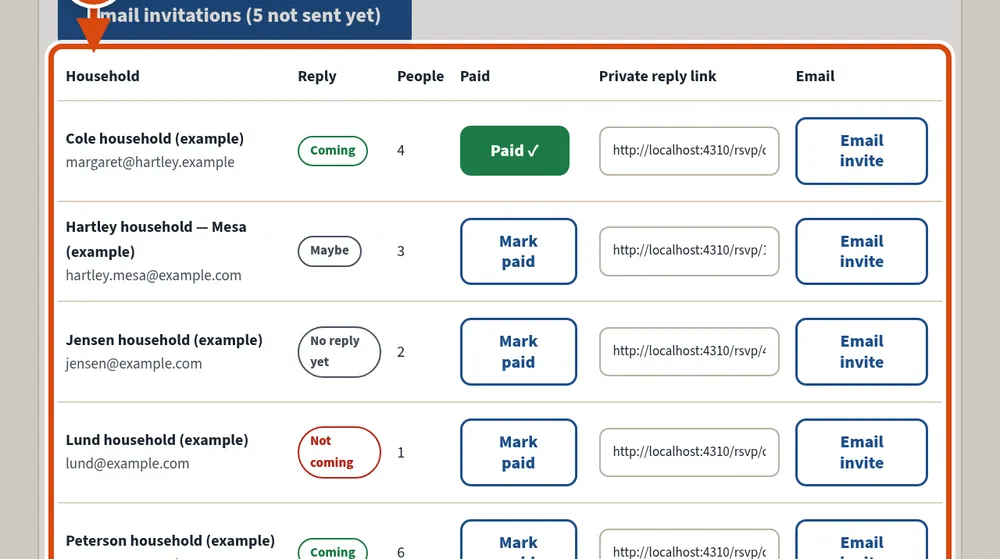
Acrescente cada casa à lista de convites. Cada uma recebe um link privado de resposta, para e-mail ou mensagem. 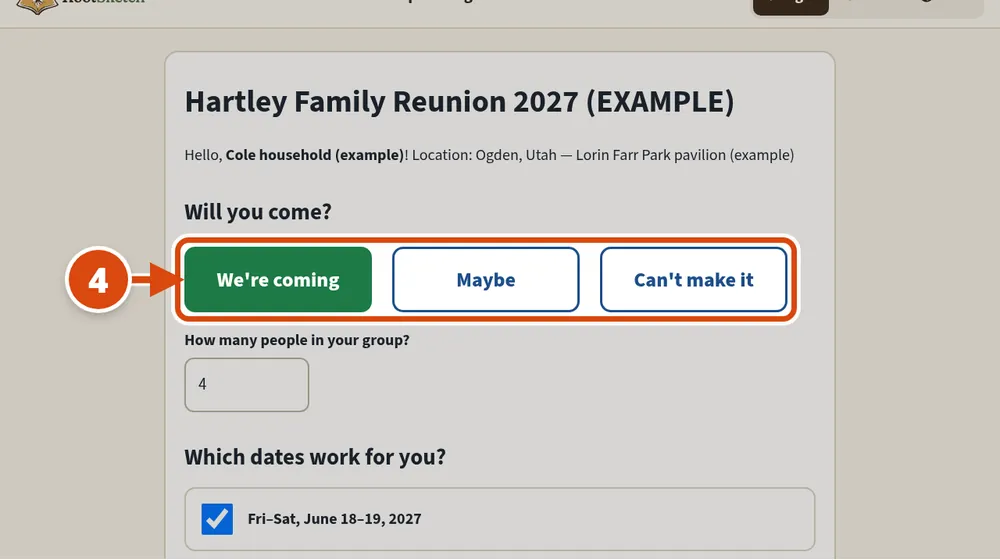
Os parentes abrem o link, escolhem “Vamos”, “Talvez” ou “Não podemos ir” e pressionam “Salvar a minha resposta”. Não precisa de conta.
Como nos enviar uma mensagem
2 passos
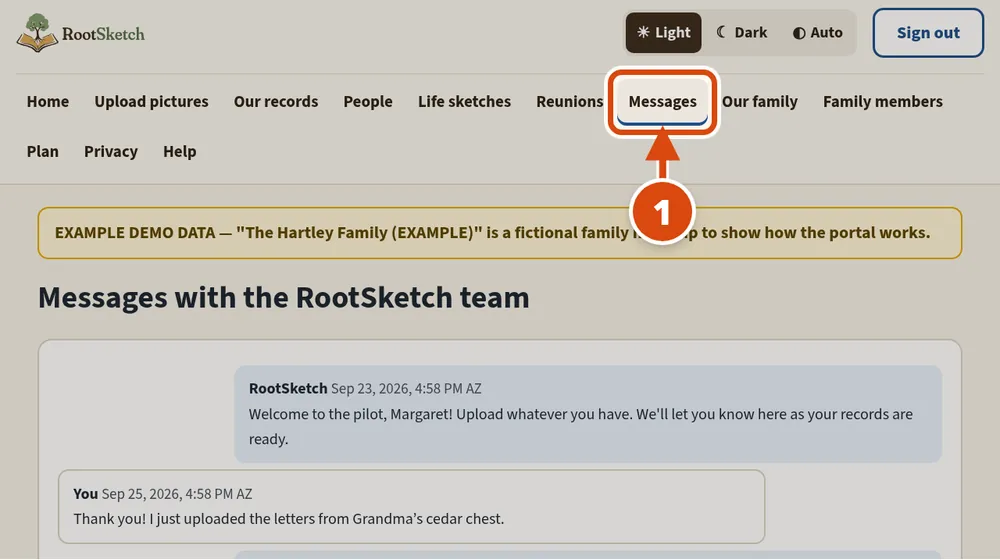
Pressione “Mensagens” no alto. Um número mostra quantas mensagens novas você tem. 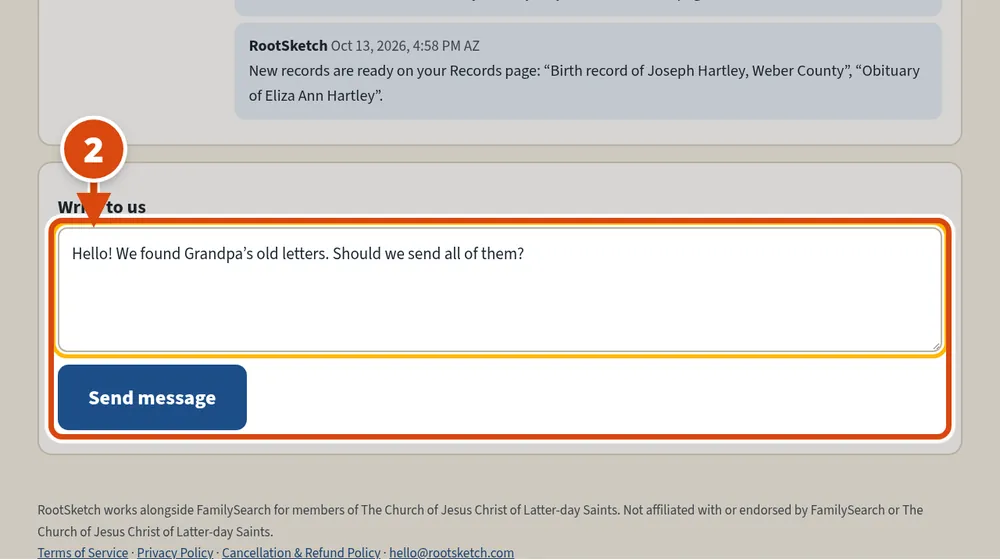
Digite a sua mensagem na caixa e pressione “Enviar mensagem”. Respondemos aqui.
Mais perguntas
Deixar as letras maiores
segure Ctrl tecla (⌘ num Mac) e pressione +. No telefone ou no tablet, afaste dois dedos na tela.
Tela clara ou escura
use os botões Claro, Escuro ou Automático no alto, à direita.
Você continua conectado
no seu próprio computador por 30 dias. Num computador compartilhado, pressione “Sair” quando terminar.
As suas fotos originais ficam sempre guardadas
, exatamente como você enviou.
Dar nome às pessoas numa foto
abra a foto em “Nossos registros”. Cada rosto tem uma caixa numerada. Toque numa caixa, digite o nome (ou escolha na lista) e pressione “Salvar nome”. Pressione “Pular” se não souber, ou “Não é um rosto” se a caixa estiver errada. Faltou alguém? Pressione “+ Acrescentar um rosto que faltou” e toque no rosto. Quando achamos que conhecemos alguém, perguntamos “É esta pessoa?” — só o seu “Sim” salva o nome.
Pessoas
pressione “Pessoas” no alto para ver Nossas pessoas: quem você nomeou nas fotos ou acrescentou. Nomes encontrados no texto aparecem em cada registro, em “Pessoas mencionadas” — pressione “+ Acrescentar a Nossas pessoas” se for da família, ou “✕ Tirar”. Não é da família? Pressione “Não é da família — ocultar” (dá para desfazer), ou use “Revisar nomes encontrados nos documentos” para separar todos de uma vez. Toque numa pessoa para ver as fotos e cada registro que a menciona. Se dois nomes parecem a mesma pessoa (por exemplo “Dan Walmer” e “Lt. Walmer”), perguntamos; pressione “Sim, é a mesma pessoa” para unir. Os dados de rosto servem só para a sua família nomear as próprias fotos, nunca são compartilhados e são apagados com o registro.
Fazer um esboço de vida
pressione “Pessoas”, o nome da pessoa e depois “Escrever um esboço de vida”. Desmarque os registros que você não quer usar e pressione “Escrever o esboço de vida”. Leva cerca de um minuto. Quer outra versão? Pressione “Escrever de novo” e escolha outros registros; as versões anteriores ficam guardadas. Só escrevemos esboços de quem já faleceu, então podemos perguntar antes “Esta pessoa ainda está viva?”.
Escolher a focus (optional)
na página “Escrever um esboço de vida”, escreva em que o esboço deve se concentrar, por exemplo “o serviço militar e o tempo como prisioneiro de guerra”. Essa parte é contada com mais detalhe, ainda só com fatos dos registros marcados.
Editar um esboço de vida (responsável e ajudantes)
abra o esboço e pressione “✏️ Editar este esboço”. Mude as palavras na caixa grande e pressione “Salvar as minhas mudanças”, ou pressione “Cancelar”. Quer ajuda? Escreva o que mudar (por exemplo “fazer o texto fluir melhor, menos como uma lista”) e pressione “✨ Pedir à IA para suavizar o texto”. Cada salvamento cria uma versão nova; as anteriores ficam em “Outras versões”, com quem editou.
Arquivo de árvore da família (Ancestry, MyHeritage, FamilySearch)
pressione “Pessoas” e depois “🌳 Trazer um arquivo de árvore da família”. Escolha o arquivo .ged (ou o .zip do Ancestry) e pressione “Ver o meu arquivo de árvore”. Escolha todo mundo ou um ramo e pressione “Trazer”. Quem já está em Nossas pessoas é unido, não duplicado; se não tivermos certeza, perguntamos “É a mesma pessoa?”. O que a árvore diz de cada pessoa fica como um registro “do arquivo de árvore da família”, que os esboços podem usar. Quem ainda pode estar vivo fica só com o nome. Ver as figuras.
Fotos, notas e documentos
separamos o que você envia em 📷 Fotos, 📝 Notas (a sua pesquisa ou notas escritas à mão) e 📄 Documentos. Você pode escolher um na hora de enviar, ou mudar depois. Em “Nossos registros”, pressione os botões grandes Fotos, Notas ou Documentos para ver só esses. Para mudar um depois, abra o registro e pressione “Mudar para…”. As suas notas entram como pesquisa da família quando um esboço de vida é escrito.
Pastas
em “Nossos registros”, pressione “Nova pasta” para criar uma. Para guardar registros, marque-os e pressione “Mover para a pasta”, ou abra um registro e pressione “Mover para a pasta”. Você pode escolher uma pasta ao enviar (“Colocar estes em:”). Um registro fica em uma pasta de cada vez. “Todos os registros” sempre mostra tudo, e “Fora de uma pasta” mostra o que ainda não foi guardado. Apagar uma pasta nunca apaga os registros. “Pastas sugeridas” são ideias (por pessoa, década ou tipo de registro) — nada muda até você pressionar uma. Leitores podem abrir pastas, mas não mudá-las.
Convidar membros da família (plano Herança)
pressione “Membros da família” no alto. Digite o nome e o e-mail, escolha Administrador (cuida dos membros e faz mudanças), Ajudante (envia, edita e marca) ou Leitor (só pode ver e baixar), e pressione “Enviar o convite”. A pessoa recebe um e-mail com passos fáceis e escolhe a própria senha. Herança permite 5 acessos no total, incluindo você. Para tirar alguém, pressione “Remover” ao lado do nome — nada do que a pessoa acrescentou é apagado.
Páginas neste mês
a página Plano mostra quantas páginas ou fotos você usou. Se passar do limite, as páginas extras esperam em segurança até o mês que vem. Você também pode acrescentar mais 250 por $15. Nada é cobrado sem você pressionar um botão.
Mudar um título, uma data ou um lugar
abra o registro e pressione “Editar detalhes”. Digite as mudanças e pressione “Salvar mudanças”. Guardamos as suas mudanças, mesmo se o registro for digitado de novo.
Apagar um registro
abra em “Nossos registros”, pressione “Apagar este registro” no fim e depois “Sim, apagar”. Mudou de ideia? Pressione “Apagados há pouco” no alto de Nossos registros e depois “Restaurar”. Registros apagados ficam lá por 30 dias.
Ainda com dificuldade?
Escolha “Esqueceu a senha?” na página de entrar, e ajudaremos você a entrar.