

Ayuda
Toque un tema para abrirlo. Cada uno tiene pasos cortos con imágenes.
Guías con imágenes
Cómo entrar
3 pasos
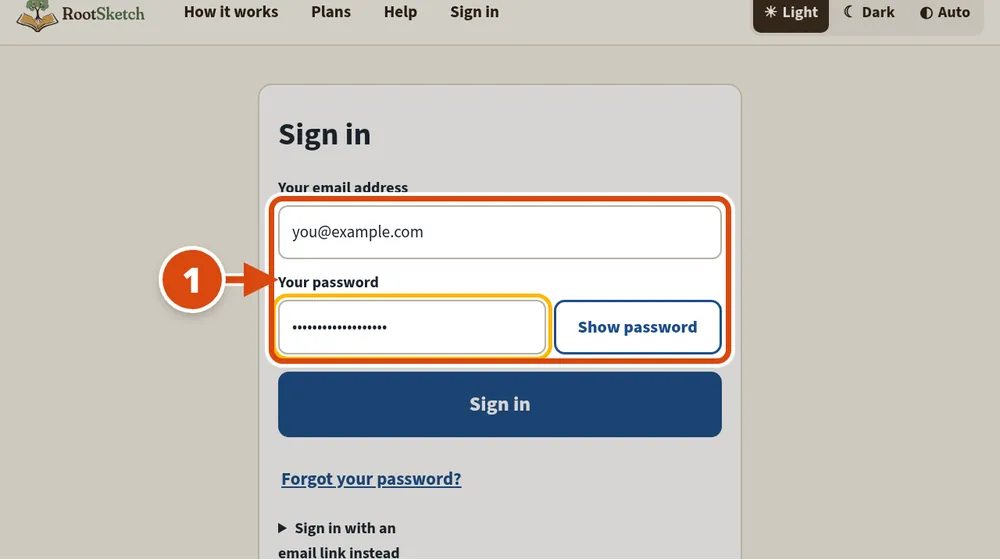
Escriba su correo y su contraseña. 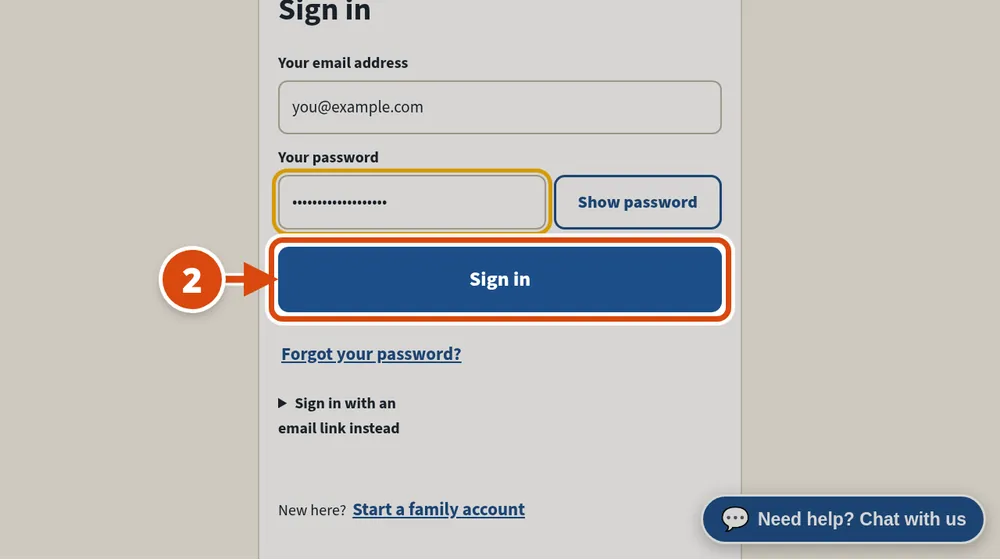
Presione el botón azul grande “Entrar”. 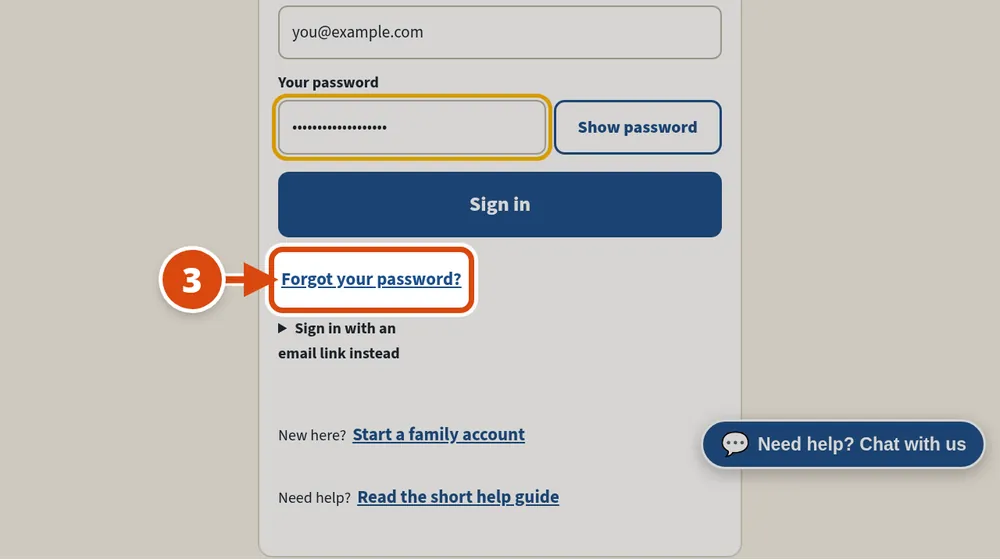
¿Olvidó la contraseña? Presione “¿Olvidó la contraseña?” y escriba su correo. Le ayudamos a elegir una nueva.
Cómo enviar fotos
4 pasos
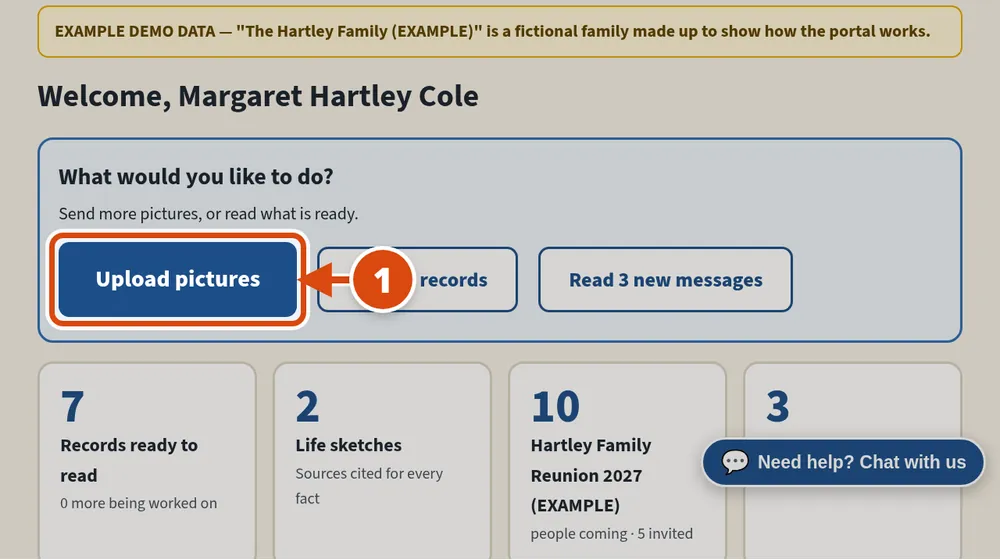
En la página inicial, presione el botón grande “Enviar fotos”. 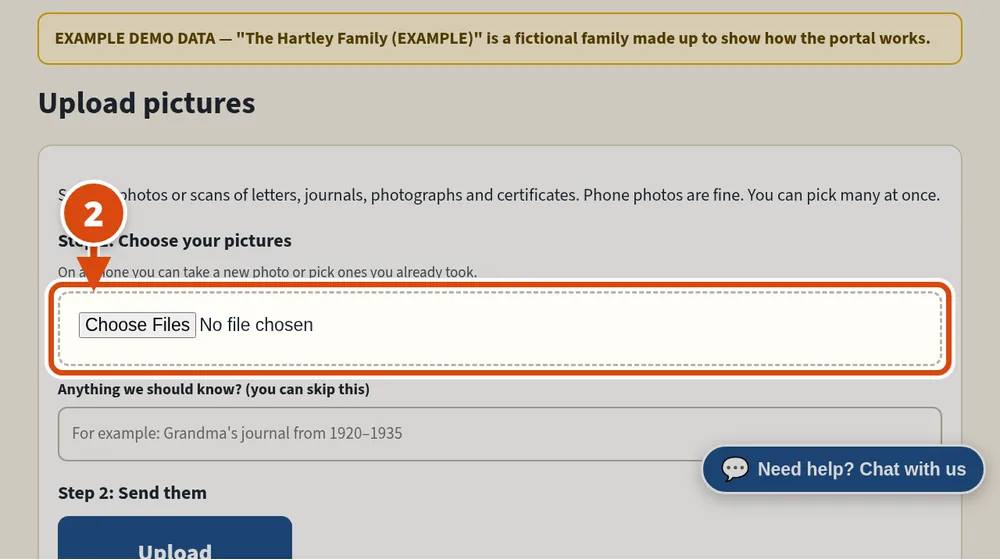
En la computadora: presione “Elegir archivos” y elija las fotos. Puede elegir varias a la vez. 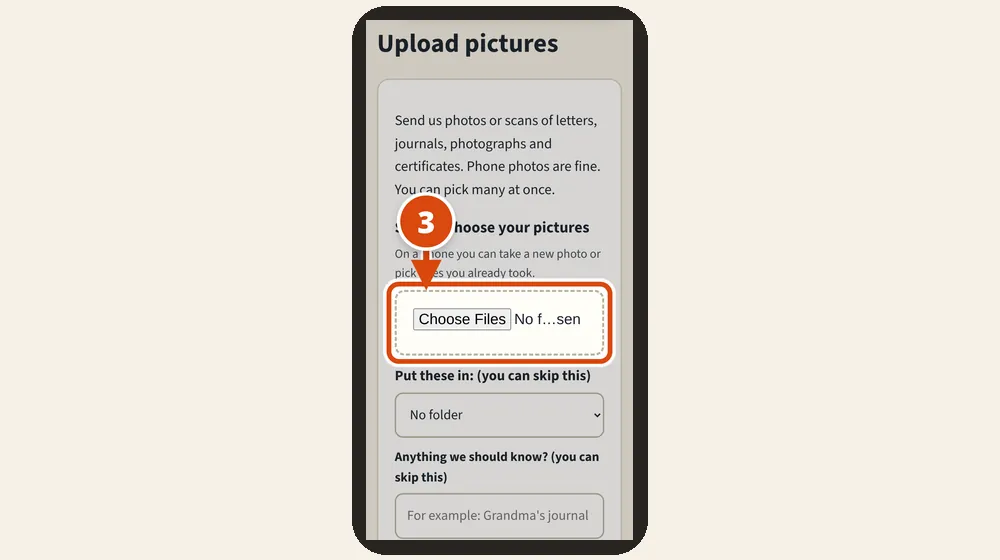
En el teléfono: presione “Elegir archivos”, después “Take Photo” para usar la cámara, o “Photo Library” para fotos que ya tomó. 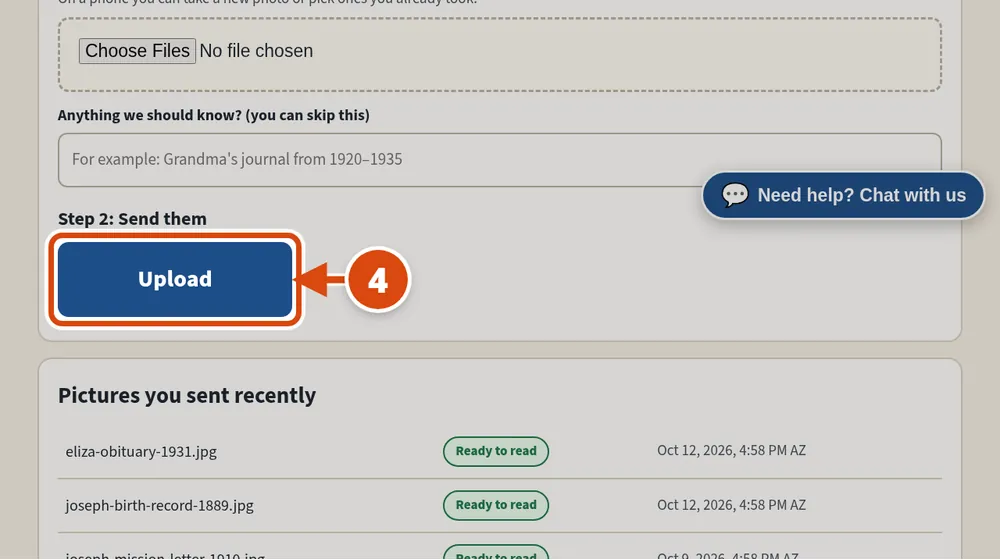
Presione “Enviar”. Un mensaje verde de “Gracias” muestra que las recibimos.
Cómo encontrar sus registros
4 pasos
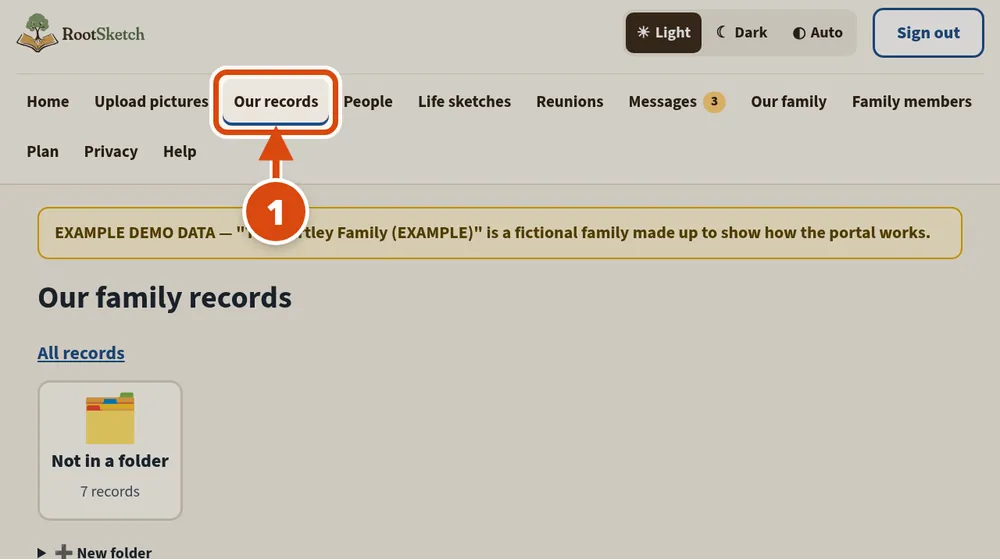
Presione “Nuestros registros” arriba en la página. 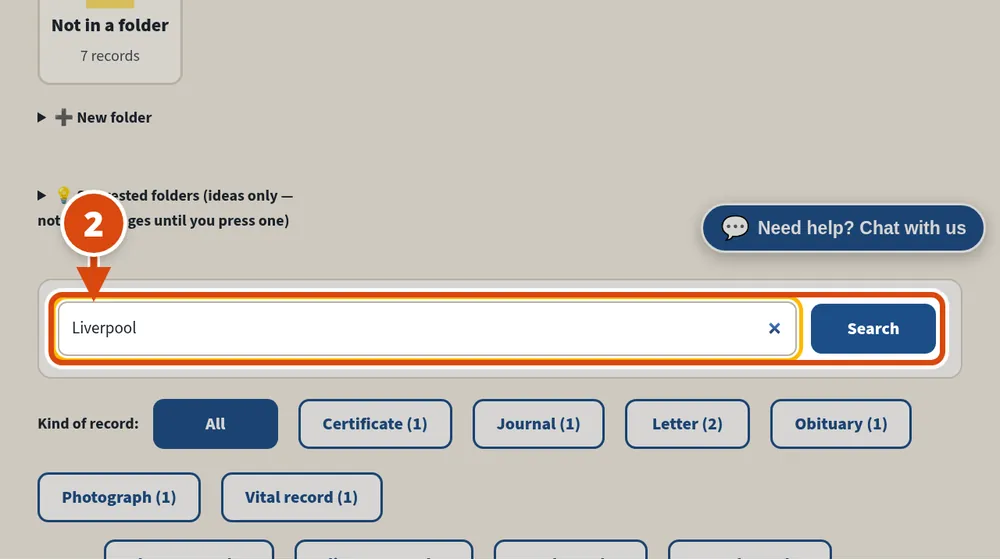
Escriba un nombre, un lugar o cualquier palabra en la búsqueda y presione “Buscar”. 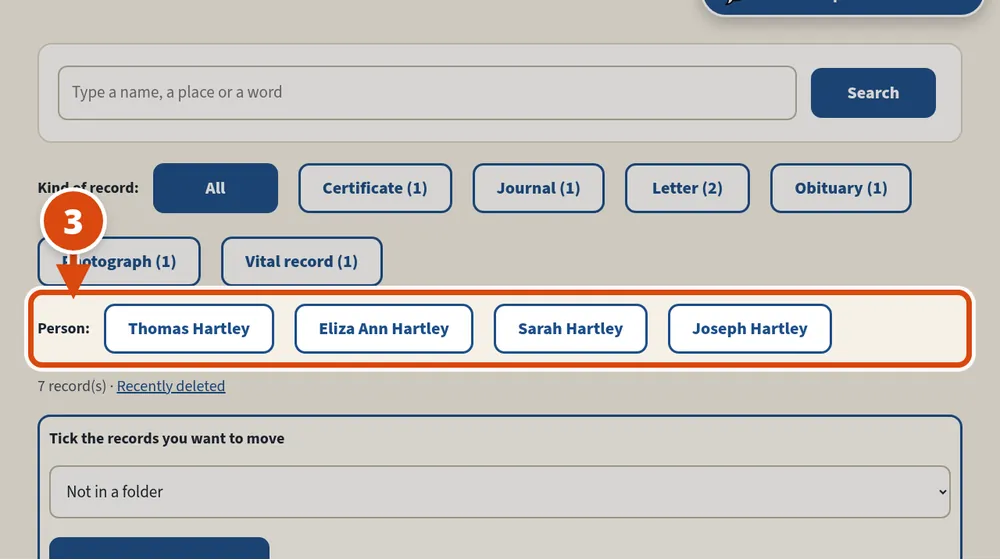
O presione el nombre de una persona para ver todos los registros sobre ella. 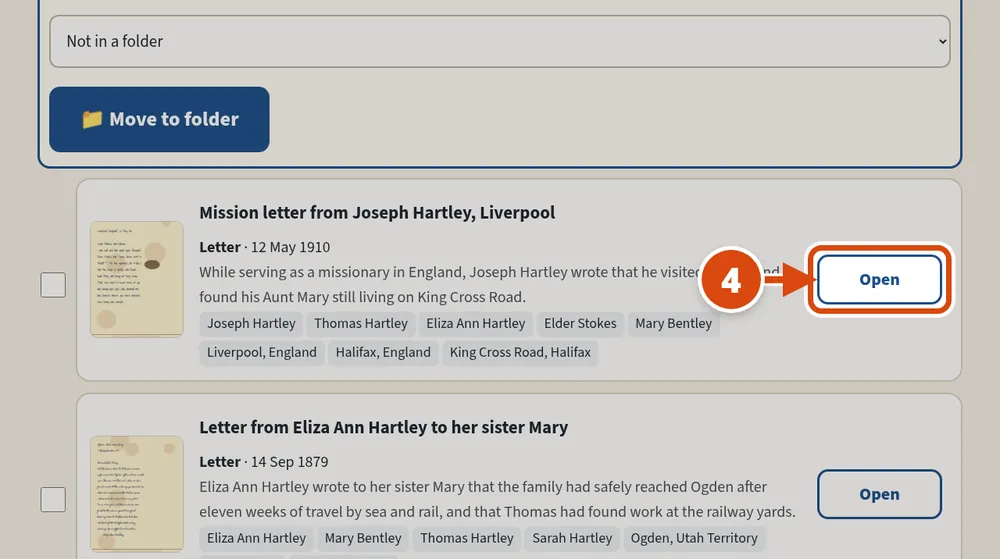
Presione “Abrir” para ver la foto y las palabras escritas.
Cómo guardar registros en carpetas
4 pasos
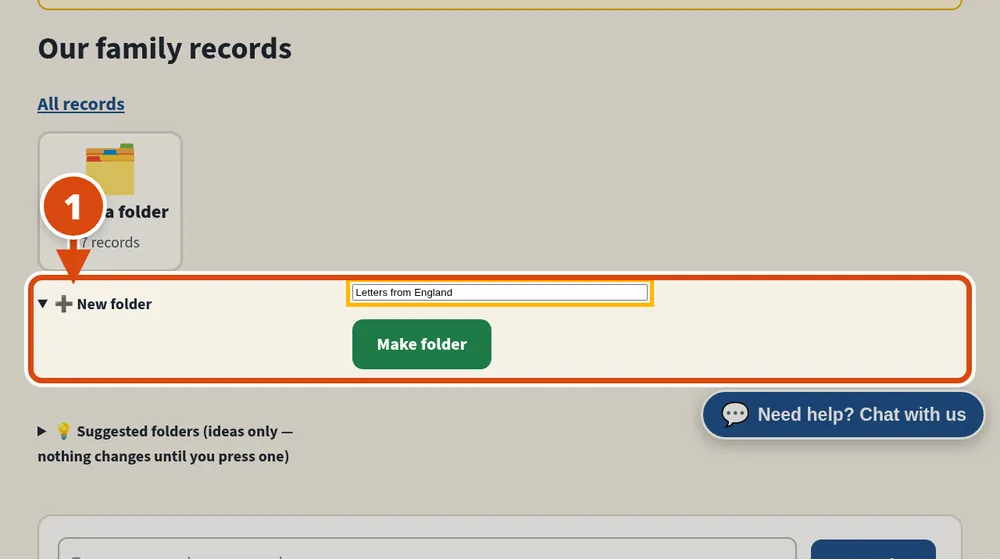
En “Nuestros registros”, presione “Nueva carpeta”, escriba un nombre (por ejemplo “Cartas de Inglaterra”) y presione “Crear carpeta”. También puede crear carpetas dentro de carpetas. 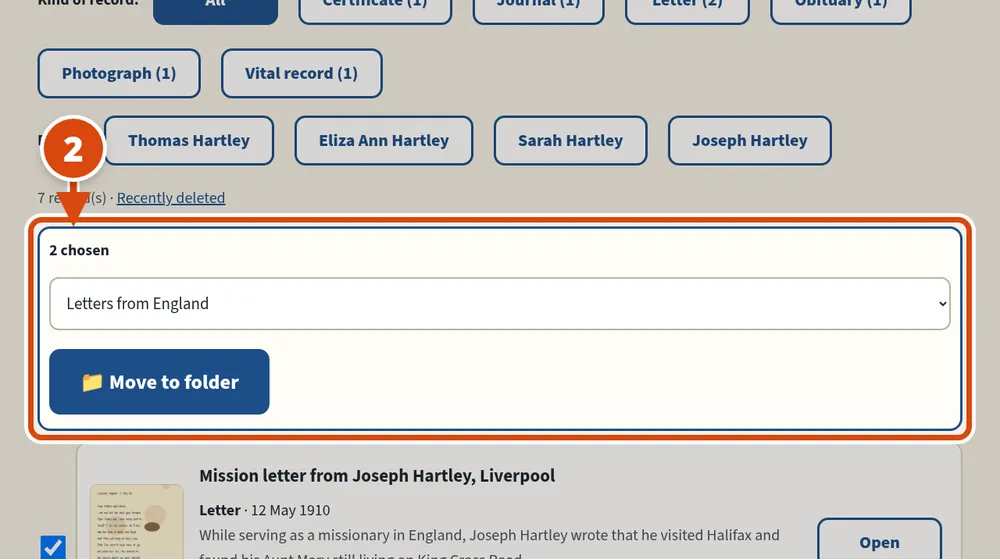
Marque la casilla junto a cada registro que quiere mover, elija la carpeta y presione “Mover a la carpeta”. En la computadora, también puede arrastrar un registro a una carpeta. 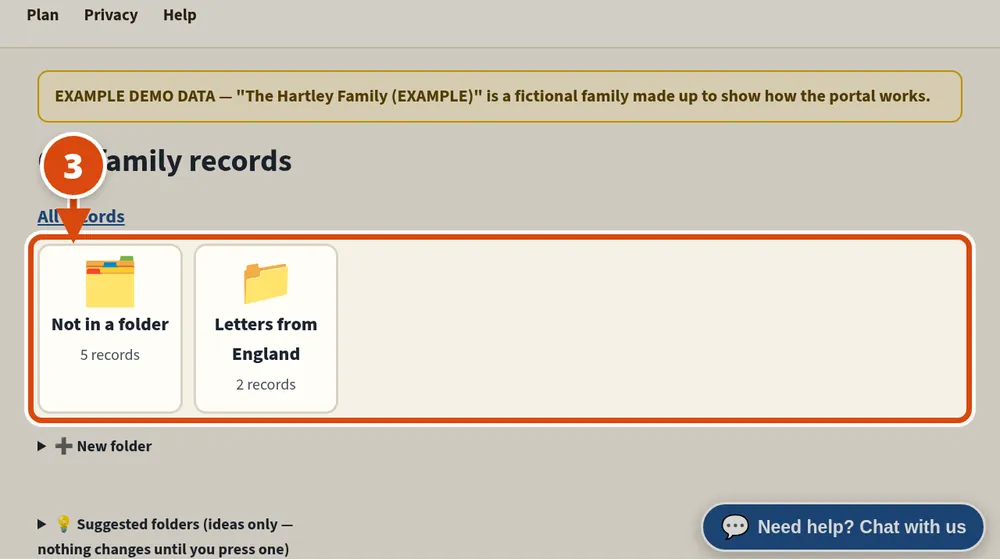
Sus carpetas aparecen como imágenes grandes, con el número de registros en cada una. Presione una para abrirla. “Todos los registros”, arriba, lo lleva de vuelta. 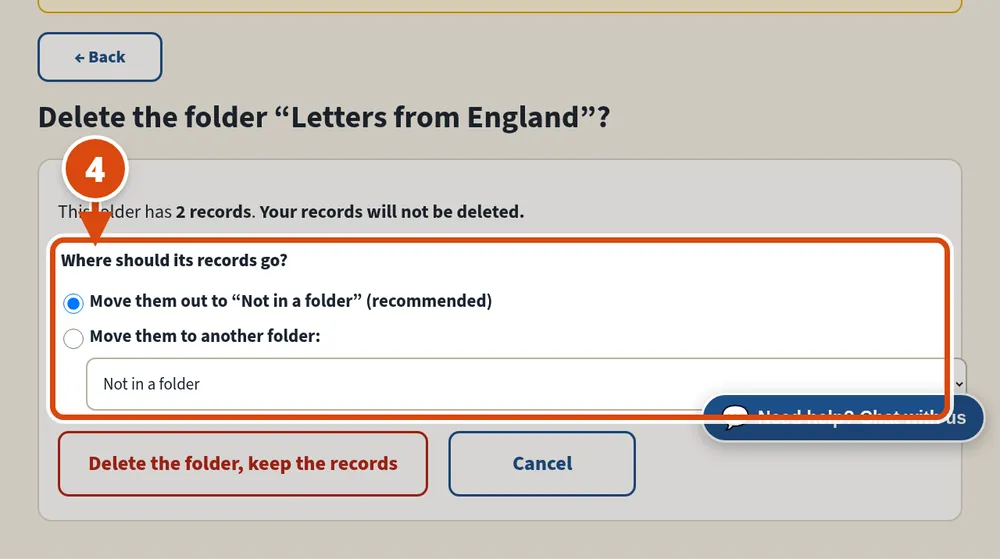
Para borrar una carpeta, ábrala y presione “Borrar carpeta…”. Los registros nunca se borran: salen de la carpeta o van a otra carpeta que usted elija.
Cómo hacer un esbozo de vida
3 pasos
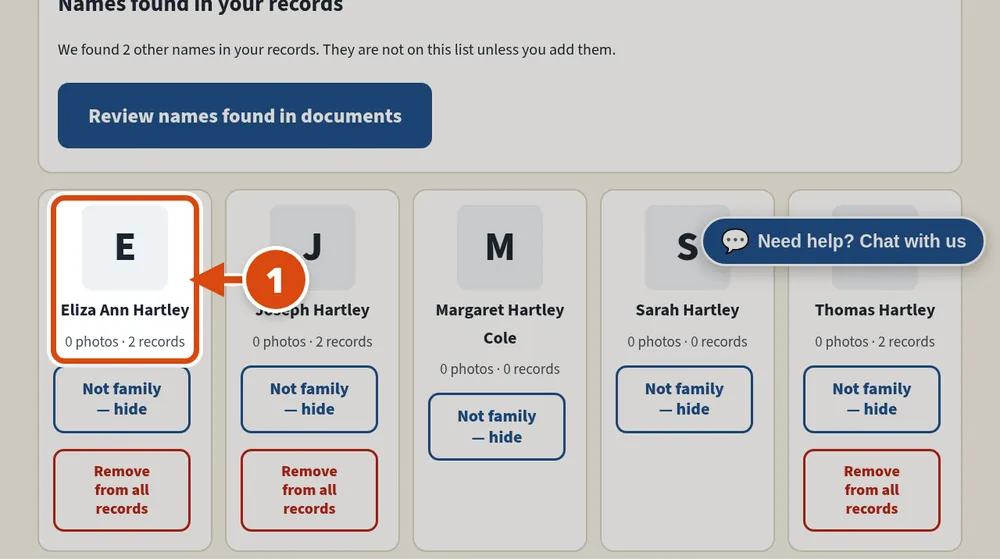
Presione “Personas” arriba y después el nombre de la persona de quien quiere un esbozo de vida. 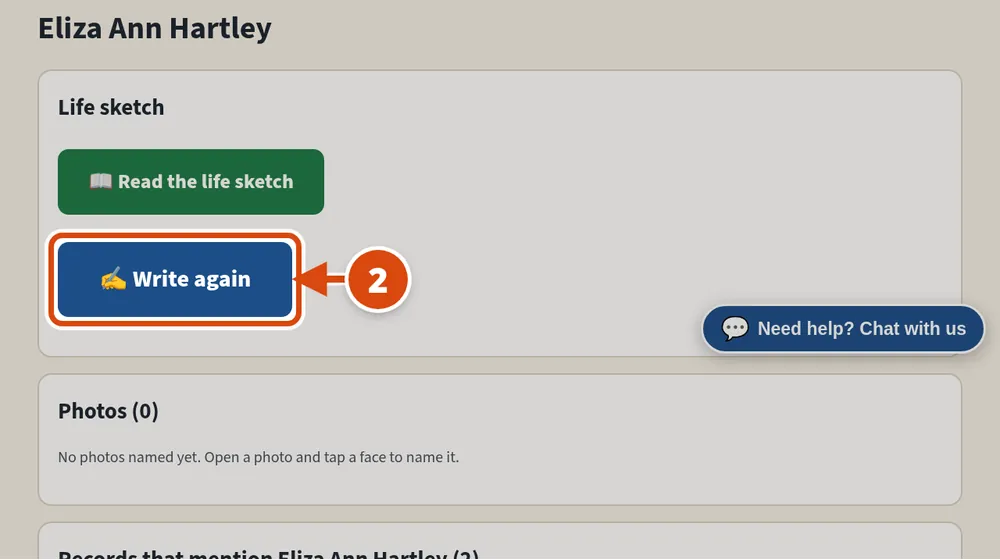
Presione el botón grande “Escribir un esbozo de vida” (dice “Escribir de nuevo” si ya hay uno). Si preguntamos “¿Esta persona aún vive?”, díganos. Solo escribimos esbozos de quien ya falleció. 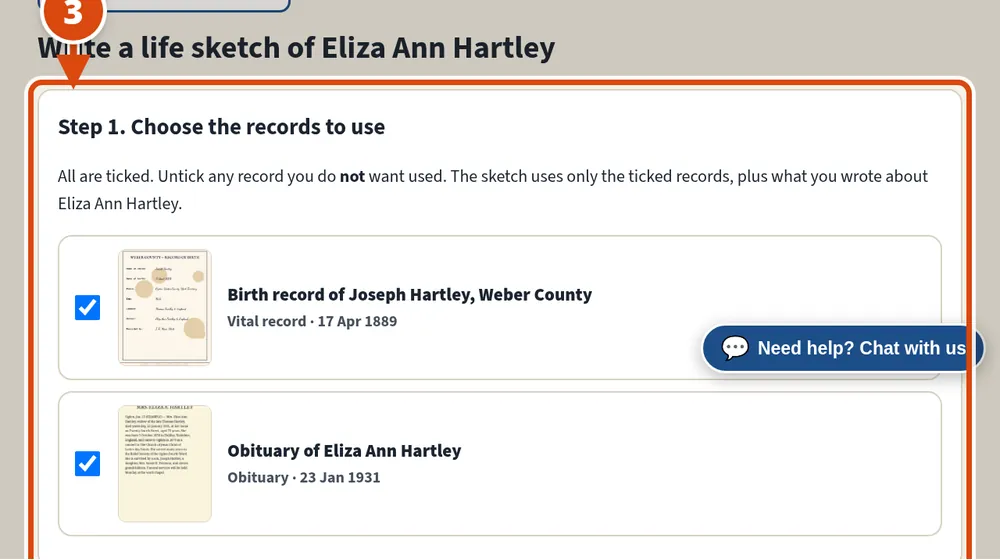
Todos los registros sobre la persona vienen marcados. Desmarque los que no quiere usar y presione “Escribir el esbozo de vida”. Toma cerca de un minuto.
Cómo traer el archivo del árbol de la familia (Ancestry, FamilySearch, MyHeritage)
10 pasos
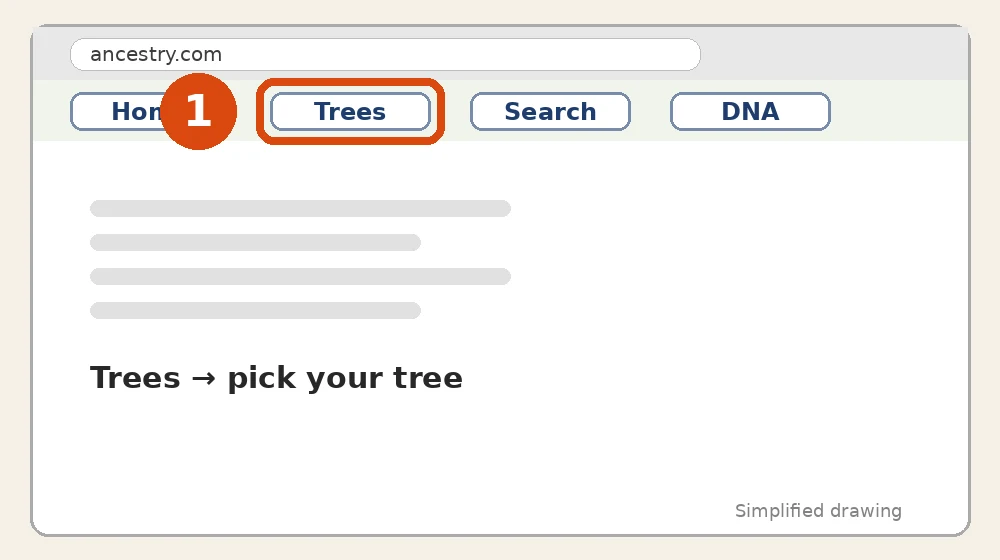
En Ancestry (usted tiene que ser dueño del árbol): entre en ancestry.com, presione “Trees” arriba y elija su árbol. 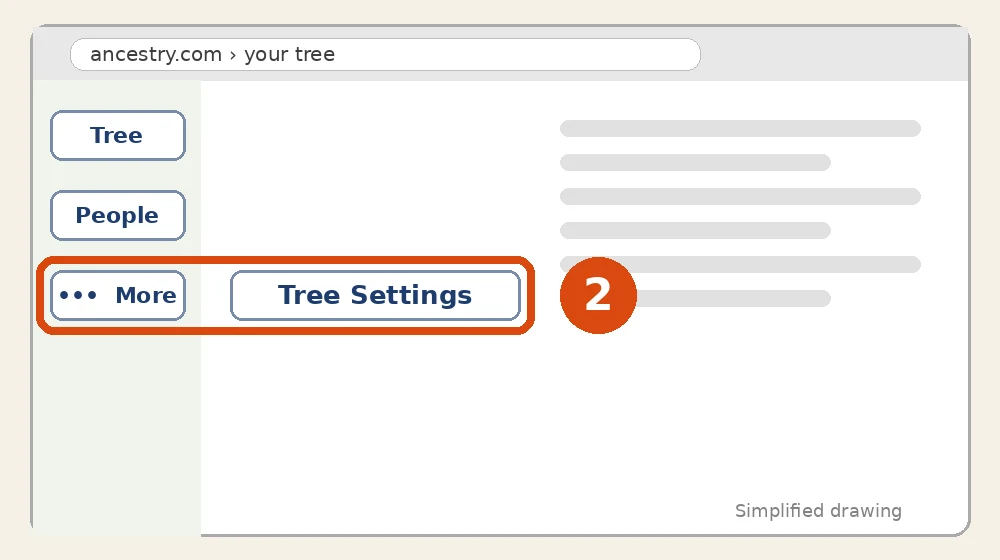
A la izquierda, presione “More” (tres puntos) y después “Tree Settings”. 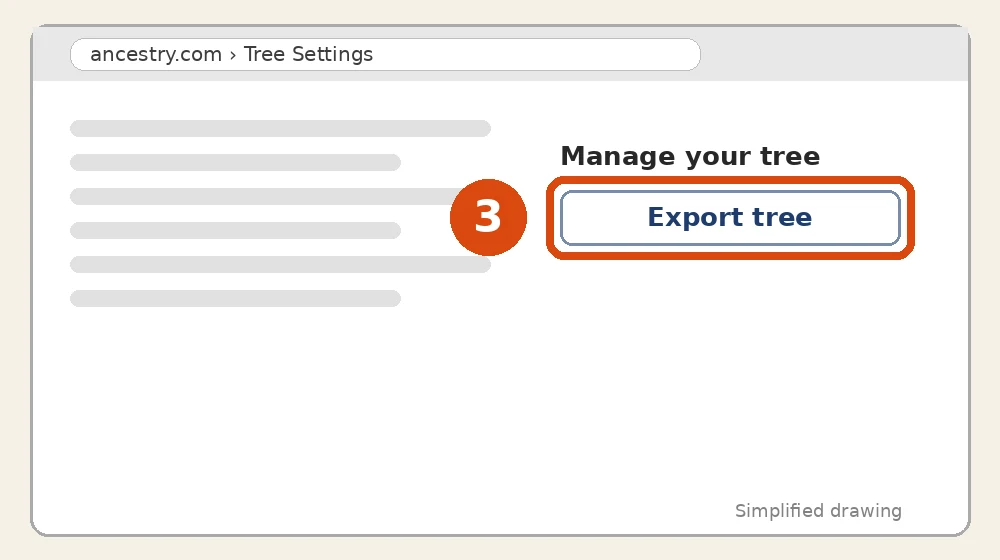
A la derecha, en “Manage your tree”, presione “Export tree” y después “Export”. Espere mientras dice que está preparando el archivo. 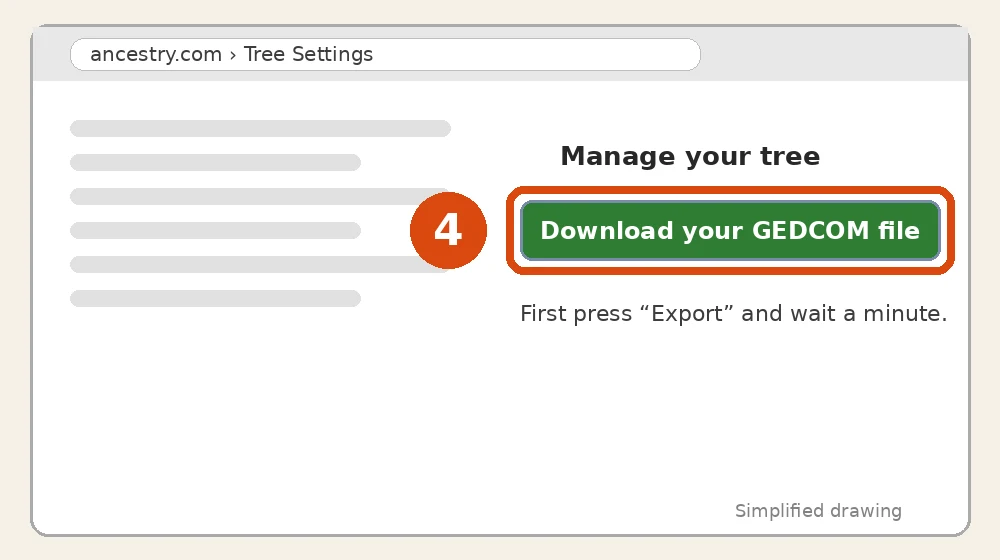
Presione “Download your GEDCOM file”. Eso guarda un archivo .zip en su computadora. Puede enviarnos el .zip tal como está. 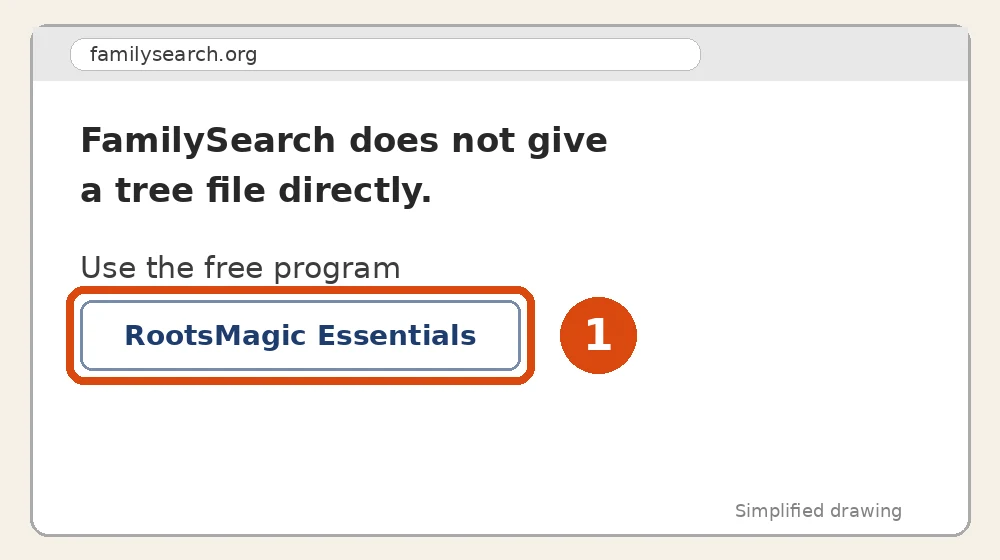
En FamilySearch: FamilySearch no deja descargar el archivo del árbol directo. En su lugar, instale el programa gratis “RootsMagic Essentials” en su computadora. 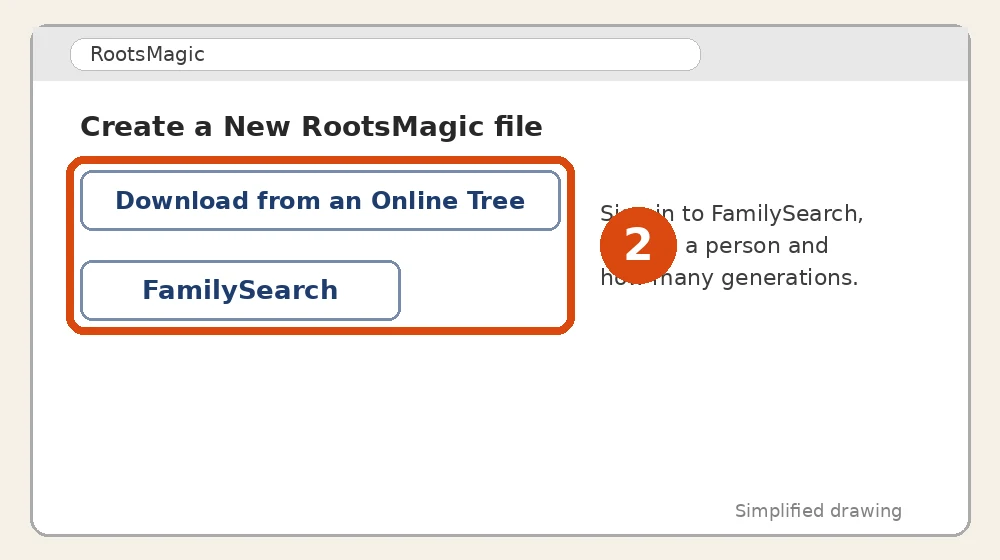
En RootsMagic, cree un archivo nuevo y elija “Download from an Online Tree” y después “FamilySearch”. Entre, elija la persona de inicio y cuántas generaciones, y deje que se descargue. 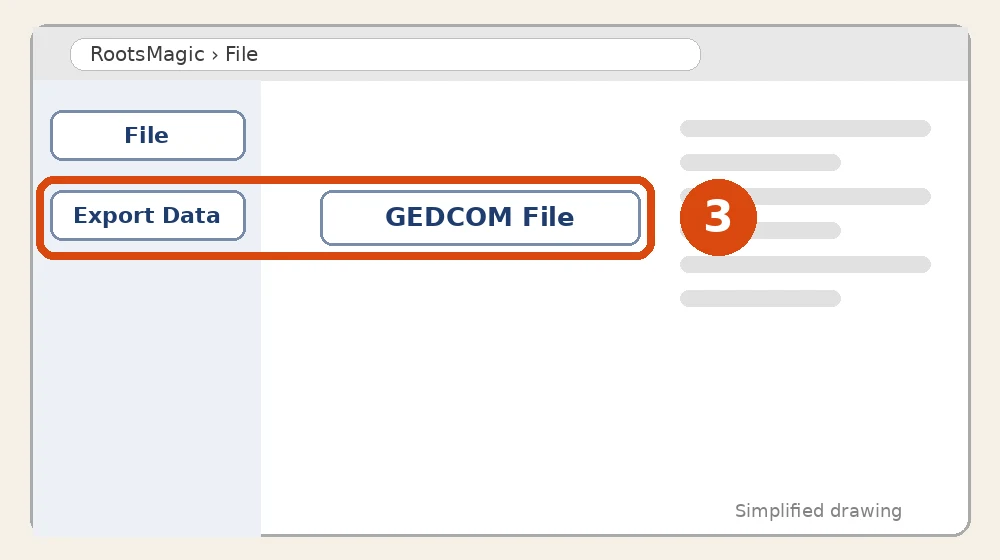
Después presione “File”, “Export Data” y “GEDCOM File”, y guarde. (MyHeritage y la mayoría de los otros programas de árbol también tienen un “Export” a GEDCOM.) 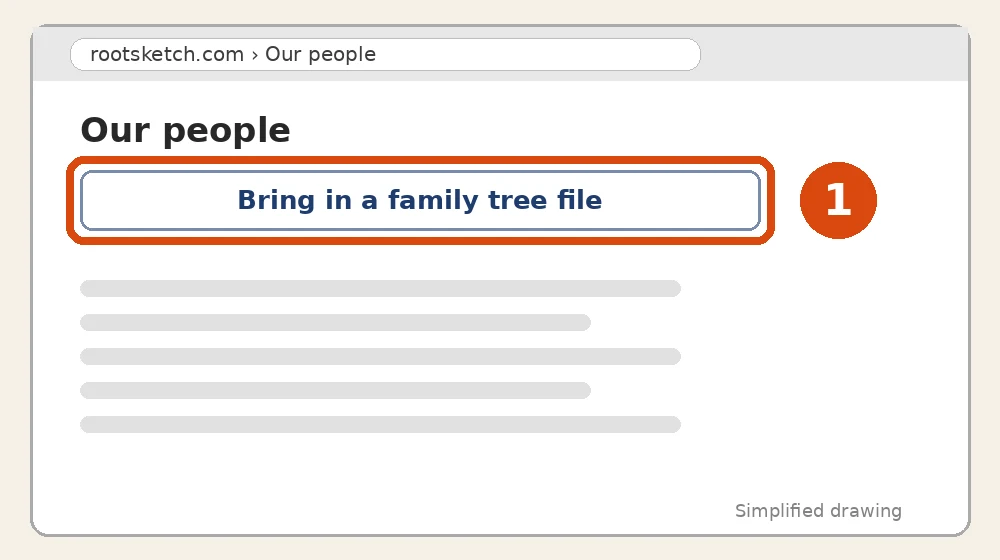
En RootSketch, presione “Personas” arriba y después “Traer un archivo del árbol de la familia”. 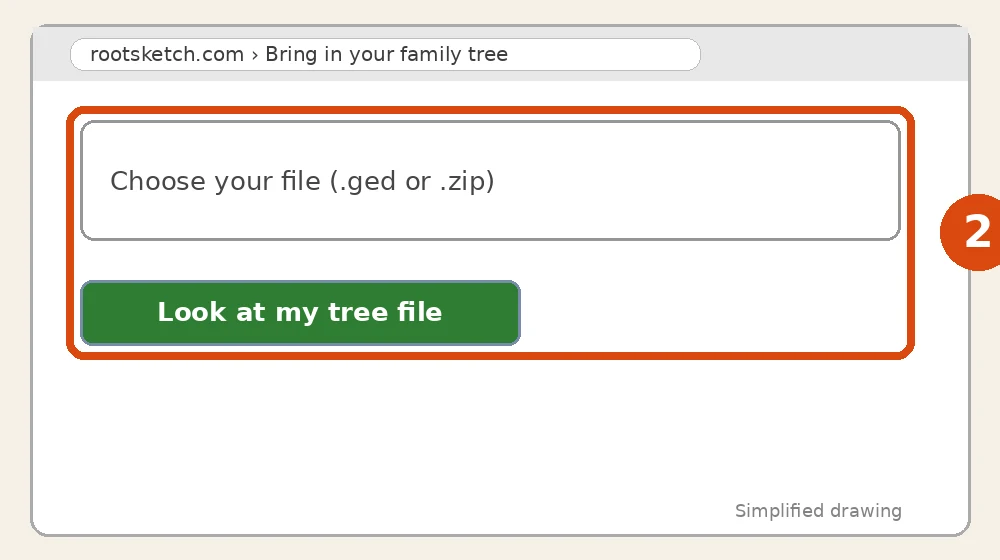
Elija su archivo (.ged o .zip) y presione “Ver mi archivo de árbol”. Todavía no agregamos nada. 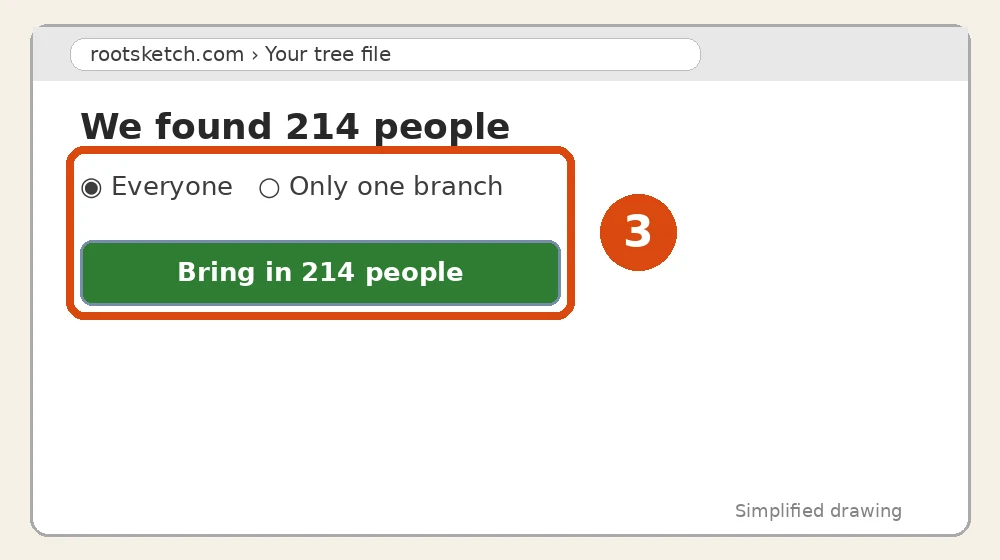
Mostramos cuántas personas hay. Elija a todos, o una rama y cuántas generaciones, y presione “Traer”. Si no estamos seguros de que alguien ya está en Nuestras personas, le preguntamos.
Cómo leer un esbozo de vida
3 pasos
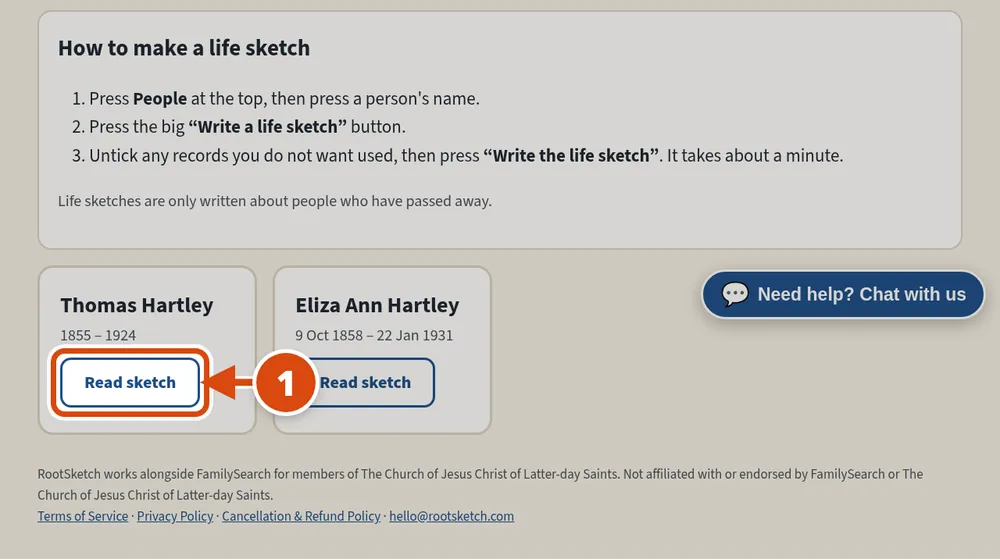
Presione “Esbozos de vida” arriba y después “Leer esbozo” bajo un nombre. 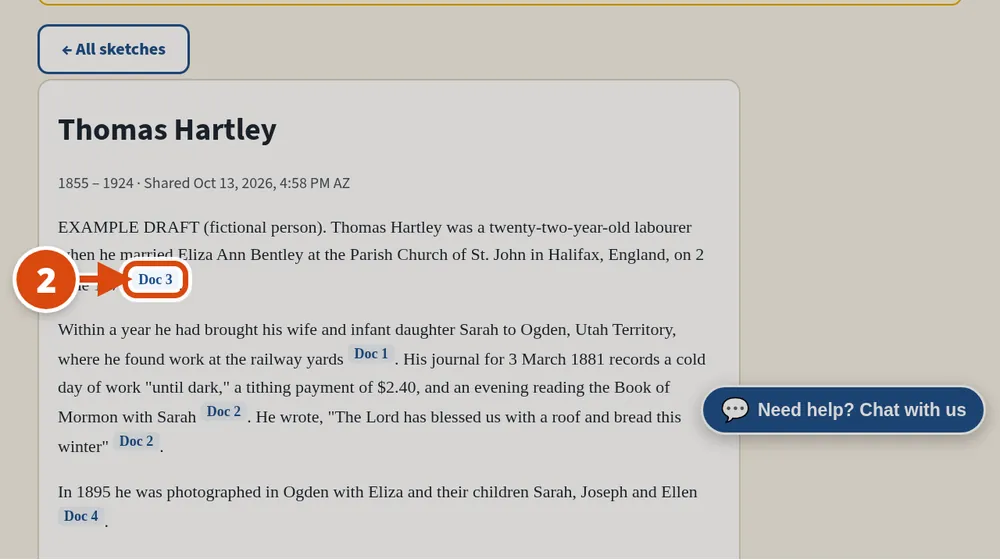
Lea la historia. Las etiquetas azules “Doc” muestran de qué registro salió cada dato. Presione una para ver el registro. 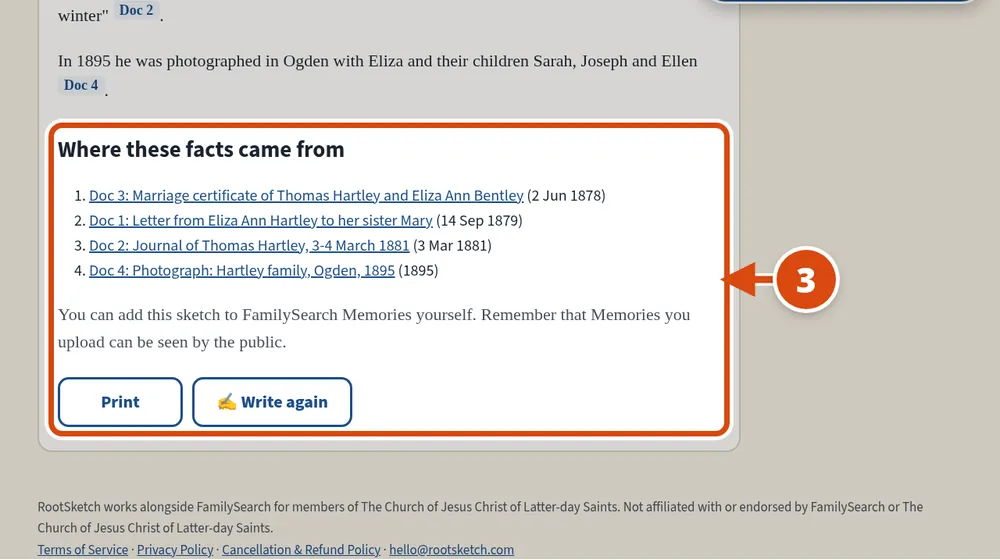
La lista de fuentes al final muestra cada registro usado. Presione “Imprimir” para una copia en papel.
Cómo planear una reunión y responder a una invitación
4 pasos
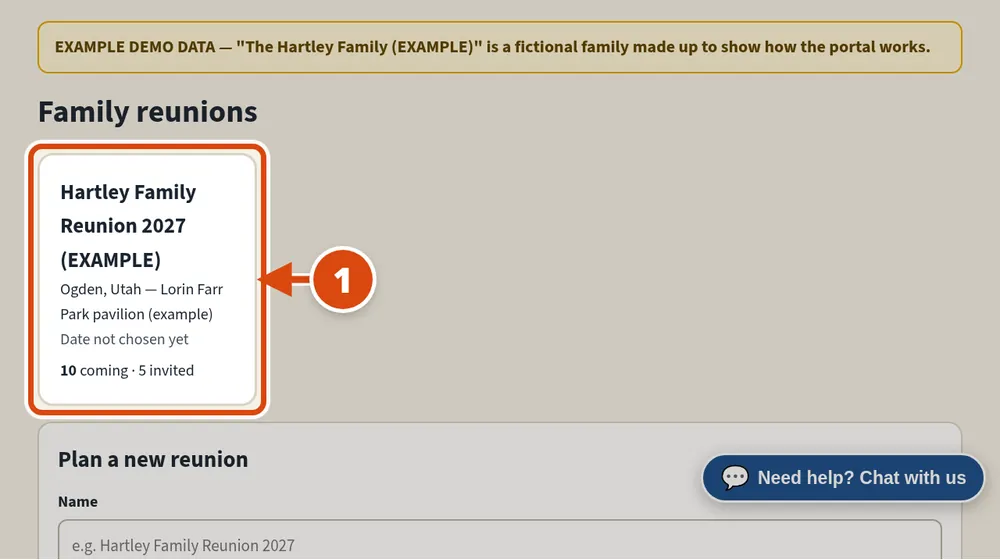
Presione “Reuniones”, después abra su reunión o cree una nueva. 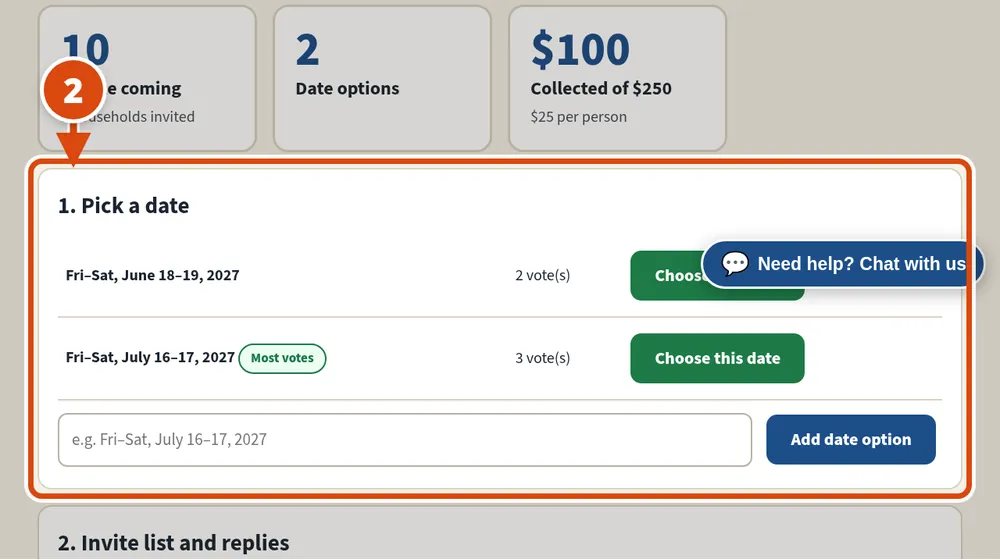
Agregue las fechas en las que está pensando. La familia puede votar por las fechas que les sirven. 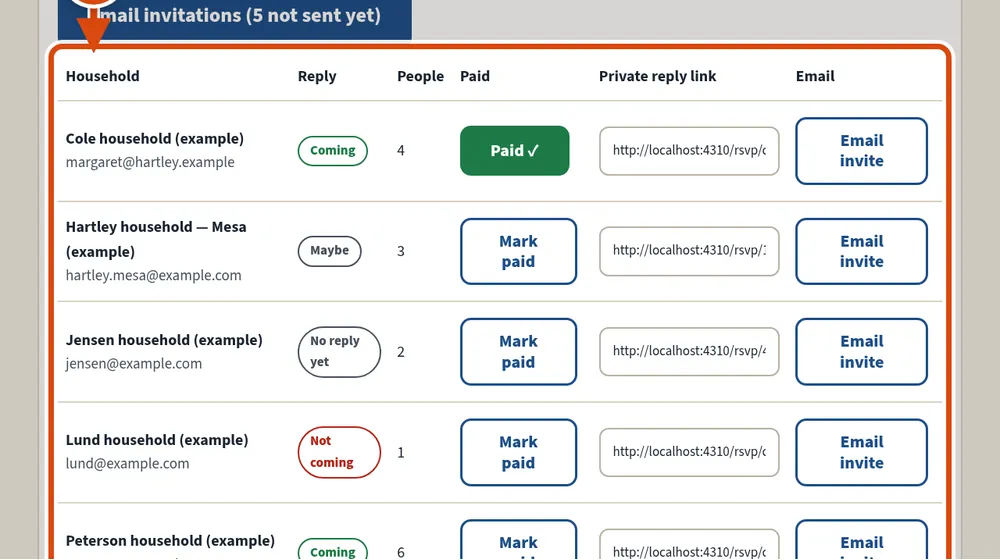
Agregue cada casa a la lista de invitaciones. Cada una recibe un enlace privado de respuesta, para correo o mensaje. 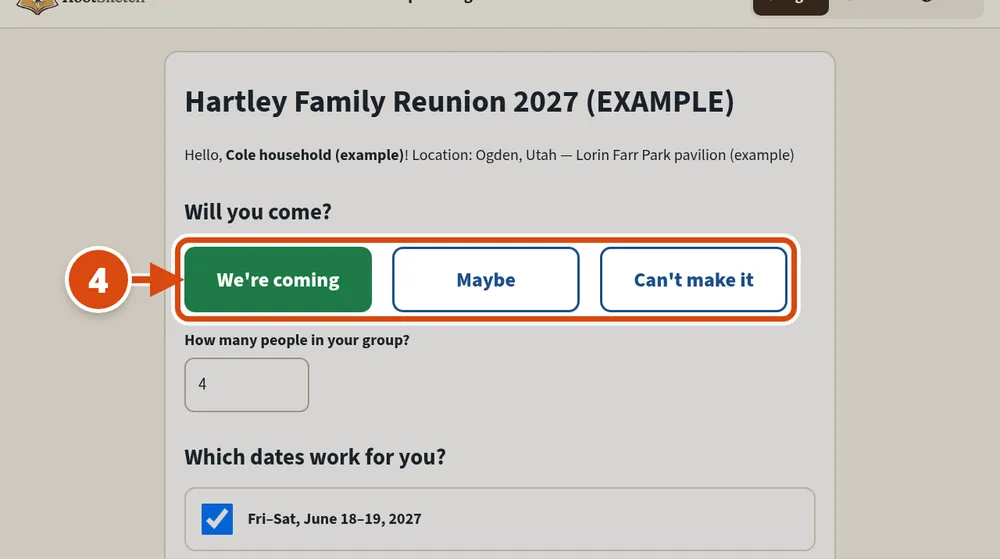
Los parientes abren su enlace, eligen “Vamos”, “Tal vez” o “No podemos ir” y presionan “Guardar mi respuesta”. No necesitan una cuenta.
Cómo enviarnos un mensaje
2 pasos
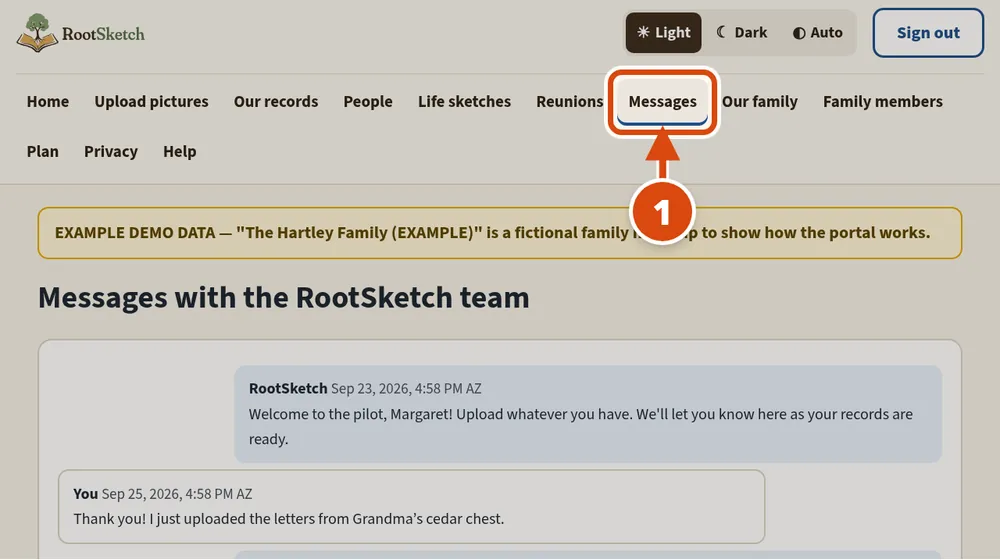
Presione “Mensajes” arriba. Un número muestra cuántos mensajes nuevos tiene. 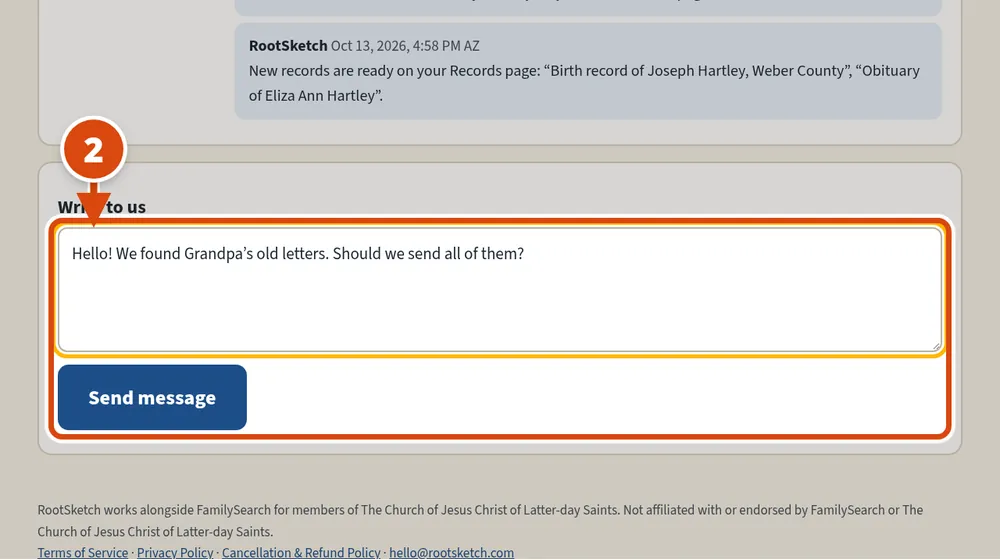
Escriba su mensaje en la caja y presione “Enviar mensaje”. Respondemos aquí.
Más preguntas
Agrande las letras
mantenga la tecla Ctrl (⌘ en una Mac) y presione +. En el teléfono o en la tableta, separe dos dedos en la pantalla.
Pantalla clara u oscura
use los botones Claro, Oscuro o Automático, arriba a la derecha.
Su sesión sigue abierta
en su propia computadora por 30 días. En una computadora compartida, presione “Salir” cuando termine.
Sus fotos originales quedan siempre guardadas
, tal como usted las envió.
Poner nombre a las personas en una foto
abra la foto en “Nuestros registros”. Cada rostro tiene una caja numerada. Toque una caja, escriba el nombre (o elíjalo en la lista) y presione “Guardar el nombre”. Presione “Saltar” si no sabe, o “No es un rostro” si la caja está mal. ¿Faltó alguien? Presione “+ Agregar un rostro que faltó” y toque el rostro. Cuando creemos que conocemos a alguien, preguntamos “¿Es esta persona?”. Solo su “Sí” guarda el nombre.
Personas
presione “Personas” arriba para ver Nuestras personas: a quien usted nombró en las fotos o agregó. Los nombres encontrados en el texto aparecen en cada registro, en “Personas mencionadas”. Presione “+ Agregar a Nuestras personas” si es de la familia, o “✕ Quitar”. ¿No es de la familia? Presione “No es de la familia — ocultar” (se puede deshacer), o use “Revisar nombres encontrados en los documentos” para separarlos todos de una vez. Toque a una persona para ver las fotos y cada registro que la menciona. Si dos nombres parecen la misma persona (por ejemplo “Dan Walmer” y “Lt. Walmer”), le preguntamos. Presione “Sí, es la misma persona” para unirlos. Los datos del rostro sirven solo para que su familia ponga nombres en sus propias fotos. Nunca se comparten y se borran con el registro.
Hacer un esbozo de vida
presione “Personas”, el nombre de la persona y después “Escribir un esbozo de vida”. Desmarque los registros que no quiere usar y presione “Escribir el esbozo de vida”. Toma cerca de un minuto. ¿Quiere otra versión? Presione “Escribir de nuevo” y elija otros registros. Las versiones anteriores quedan guardadas. Solo escribimos esbozos de quien ya falleció, así que podemos preguntar antes “¿Esta persona aún vive?”.
Elegir a focus (optional)
en la página “Escribir un esbozo de vida”, escriba en qué debe concentrarse el esbozo, por ejemplo “su servicio militar y el tiempo como prisionero de guerra”. Esa parte se cuenta con más detalle, todavía solo con datos de los registros marcados.
Editar un esbozo de vida (responsable y ayudantes)
abra el esbozo y presione “✏️ Editar este esbozo”. Cambie las palabras en la caja grande y presione “Guardar mis cambios”, o presione “Cancelar”. ¿Quiere ayuda? Escriba qué cambiar (por ejemplo “que se lea con más fluidez, menos como una lista”) y presione “✨ Pedir a la IA que suavice el texto”. Cada guardado crea una versión nueva. Las anteriores quedan en “Otras versiones”, con quién las editó.
Archivo del árbol de la familia (Ancestry, MyHeritage, FamilySearch)
presione “Personas” y después “🌳 Traer un archivo del árbol de la familia”. Elija el archivo .ged (o el .zip de Ancestry) y presione “Ver mi archivo de árbol”. Elija a todos o una rama y presione “Traer”. Quien ya está en Nuestras personas se une, no se duplica. Si no estamos seguros, preguntamos “¿Es la misma persona?”. Lo que el árbol dice de cada persona queda como un registro “del archivo del árbol de la familia”, que los esbozos pueden usar. Quien todavía puede estar vivo queda solo con el nombre. Ver las imágenes.
Fotos, notas y documentos
separamos lo que usted envía en 📷 Fotos, 📝 Notas (su investigación o notas escritas a mano) y 📄 Documentos. Usted puede elegir uno al enviar, o cambiarlo después. En “Nuestros registros”, presione los botones grandes Fotos, Notas o Documentos para ver solo esos. Para cambiar uno después, abra el registro y presione “Cambiar a…”. Sus notas entran como investigación de la familia cuando se escribe un esbozo de vida.
Carpetas
en “Nuestros registros”, presione “Nueva carpeta” para crear una. Para guardar registros, márquelos y presione “Mover a la carpeta”, o abra un registro y presione “Mover a la carpeta”. Puede elegir una carpeta al enviar (“Poner estos en:”). Un registro está en una carpeta a la vez. “Todos los registros” siempre muestra todo, y “Fuera de una carpeta” muestra lo que aún no se guardó. Borrar una carpeta nunca borra los registros. “Carpetas sugeridas” son ideas (por persona, década o tipo de registro). Nada cambia hasta que usted presione una. Los Lectores pueden abrir carpetas, pero no cambiarlas.
Invitar a personas de la familia (plan Herencia)
presione “Personas de la familia” arriba. Escriba el nombre y el correo, elija Administrador (cuida a los miembros y hace cambios), Ayudante (envía, edita y marca) o Lector (solo puede ver y descargar), y presione “Enviar la invitación”. La persona recibe un correo con pasos fáciles y elige su propia contraseña. Herencia permite 5 accesos en total, incluso usted. Para quitar a alguien, presione “Quitar” junto al nombre. Nada de lo que la persona agregó se borra.
Páginas en este mes
la página Plan muestra cuántas páginas o fotos usó. Si pasa del límite, las páginas extra esperan con seguridad hasta el mes que viene. También puede agregar 250 más por $15. Nada se cobra sin que usted presione un botón.
Cambiar un título, una fecha o un lugar
abra el registro y presione “Editar los detalles”. Escriba los cambios y presione “Guardar los cambios”. Guardamos sus cambios, aunque el registro se escriba de nuevo.
Borrar un registro
ábralo en “Nuestros registros”, presione “Borrar este registro” al final y después “Sí, borrarlo”. ¿Cambió de idea? Presione “Borrados hace poco” arriba en Nuestros registros y después “Restaurar”. Los registros borrados quedan allí por 30 días.
Pruébelo sin riesgo
Pruébelo sin riesgo: reembolso completo en 30 días, sin preguntas. En la página Plan, presione Pedir un reembolso durante los primeros 30 días, o escriba a help@rootsketch.com.
¿Sigue con dificultad?
Elija “¿Olvidó la contraseña?” en la página para entrar, y le ayudaremos a entrar.